
🔍 Inhalt
- Export starten
- Welche Einträge werden exportiert?
- Welche Felder sind enthalten?
- CSV-Datei in Excel richtig öffnen
- Tipps & Best Practices
- FAQ
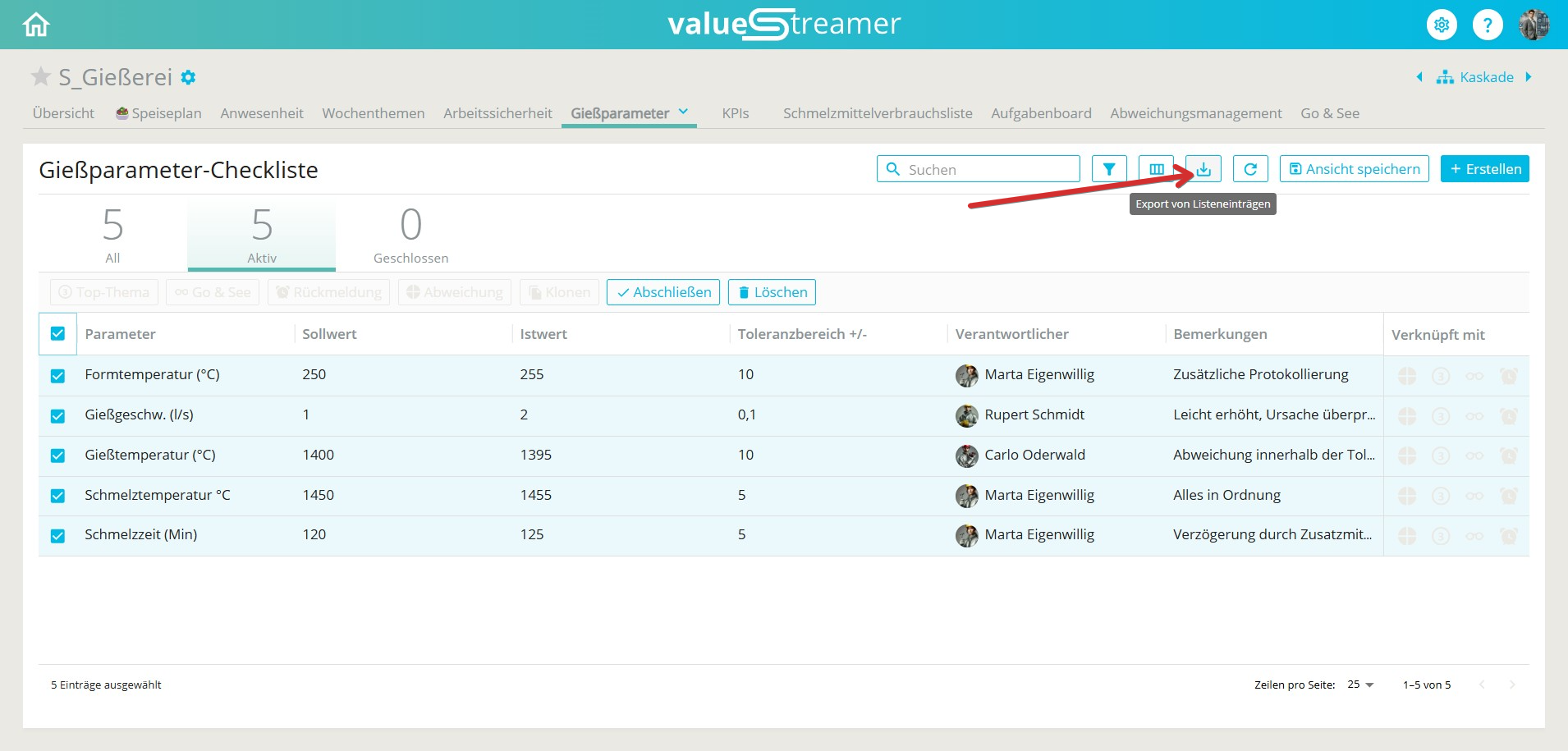
Export starten
Der Export-Button befindet sich in der Kopfzeile der Listenansicht, zwischen den Buttons Spalten und Aktualisieren. Er ist immer aktiv.
Beim Klick wird eine CSV-Datei erzeugt. Der Dateiname folgt dabei dem Schema:
<Teamname><Listenname><Zeitstempel>
Welche Einträge werden exportiert?
Was exportiert wird, richtet sich danach, was du in der Liste gerade ausgewählt oder gefiltert hast:
| Situation | Ergebnis |
|---|---|
| Keine Zeile ausgewählt | Alle Einträge des aktiven Schnellfilters (z. B. Aktiv, Überfällig, Archiviert) |
| Suche oder Filter aktiv | Nur die aktuell angezeigten Einträge |
| Mindestens eine Zeile markiert | Nur die markierten Einträge |
💡 Damit steuerst du den Umfang des Exports direkt über die Ansicht: einfach vorher filtern oder markieren.
Welche Felder sind enthalten?
Exportiert werden alle Feldtypen, die in der Listenvorlage definiert sind. Das gilt auch für Felder, die in der Listenansicht ausgeblendet sind.
⚠️ Wichtig: Die Statushistorie ist nicht Teil des Exports. Enthalten sind ausschließlich die im Listen-Editor definierten Felder.
CSV-Datei in Excel richtig öffnen
Die Exportdatei ist eine CSV-Datei mit Komma als Trennzeichen. Deutsches Excel erwartet standardmäßig ein Semikolon. Öffnest du die Datei per Doppelklick, erscheinen deshalb alle Werte in einer einzigen Spalte.
Mit einem der beiden folgenden Wege wird die Datei korrekt in Spalten aufgeteilt.
Variante 1: Beim Import (empfohlen)
- Excel öffnen
- Menü Daten → Aus Text/CSV
- CSV-Datei auswählen
- Bei Trennzeichen Komma auswählen
- Auf Laden klicken
Variante 2: Bereits geöffnete Datei aufteilen
- Spalte A markieren
- Menü Daten → Text in Spalten
- Getrennt auswählen
- Komma als Trennzeichen aktivieren
- Auf Fertig stellen klicken
Danach stehen die Daten wieder sauber in einzelnen Spalten.
✨ Tipps & Best Practices
- 🎯 Umfang vorher festlegen: Nutze Filter, Suche oder die Markierung von Zeilen, um gezielt nur die benötigten Einträge zu exportieren.
- 📁 Als Excel-Datei speichern: Wenn du die Datei weiterbearbeitest, speichere sie nach dem Import als .xlsx. So bleiben Formatierungen und Formeln erhalten.
- 🔁 Wiederkehrende Exporte: Nutzt du den Export regelmäßig, ist Variante 1 über Daten → Aus Text/CSV die schnellere Wahl, da Excel die Einstellungen für die Abfrage speichert.
- 🔐 Berechtigungen beachten: Wer eine Liste exportieren darf, hängt von der Benutzerrolle ab. Details dazu findest du im Artikel Wer darf Listen exportieren?
- 🛡️ Datenschutz: Exporte enthalten personenbezogene Daten wie Verantwortliche. Behandle die Dateien entsprechend vertraulich.
❓ FAQ
Wo finde ich den Export-Button?
In der Kopfzeile der Listenansicht, zwischen den Buttons Spalten und Aktualisieren.
Warum steht nach dem Öffnen alles in einer Spalte?
Die Datei ist komma-getrennt, deutsches Excel erwartet ein Semikolon. Nutze den Import über Daten → Aus Text/CSV oder die Funktion Text in Spalten wie oben beschrieben.
Warum ist die Statushistorie nicht mehr im Export enthalten?
Der Export umfasst ausschließlich die in der Listenvorlage definierten Feldtypen. Die Statushistorie gehört nicht dazu.
Werden auch ausgeblendete Spalten exportiert?
Ja. Alle in der Listenvorlage definierten Felder werden exportiert, auch wenn sie in der Ansicht ausgeblendet sind.
Kann ich nur bestimmte Einträge exportieren?
Ja. Markiere die gewünschten Zeilen vor dem Export, dann werden ausschließlich diese exportiert. Alternativ kannst du die Ansicht vorher filtern.
Warum sehe ich keinen Export-Button?
Vermutlich fehlt dir die Berechtigung. Prüfe, ob du dem entsprechenden Team zugewiesen bist, und sieh im Artikel Wer darf Listen exportieren? nach.
Wie heißt die exportierte Datei?
Der Dateiname setzt sich zusammen aus Teamname, Listenname und Zeitstempel.