
🔍 Inhalt
- So funktioniert's
- Anzeige veralteter aggregierter KPIs
- Sonderlogik für CORE-Kennzahlen
- Konfiguration in der Systemadministration
- Tipps & Best Practices
- FAQ
🛠️ So funktioniert’s
Grundprinzip:
Eine KPI-Kachel wird gelb hinterlegt, wenn die angezeigten Werte veraltet oder unvollständig sind. Dies betrifft sowohl Standard- als auch Fokusmodus-Kacheln.
Kriterien für "veraltet":
Die Bewertung erfolgt je nach gewähltem Datenpunkt und Erfassungsintervall im KPI-Editor:
Aktueller Wert ("Current value")
-
Intervall = Tag: älter als heute
-
Intervall = Woche: älter als diese Kalenderwoche
-
Intervall = Monat: älter als dieser Kalendermonat
Letzter Wert ("Last value")
-
Intervall = Tag: älter als gestern
-
Intervall = Woche: älter als letzte Kalenderwoche
-
Intervall = Monat: älter als letzter Kalendermonat
ℹ️ Hinweis: Nur bestätigte Forecast-Istwerte oder reguläre Istwerte werden berücksichtigt. Unbestätigte Forecast-Werte gelten als "nicht vorhanden".
ℹ️ Hinweis: Die Bewertung erfolgt immer in Bezug auf die Team-Zeitzone laut Team-Administration.
📸 Screenshot: Kachel mit gelber Hervorhebung bei veralteten Werten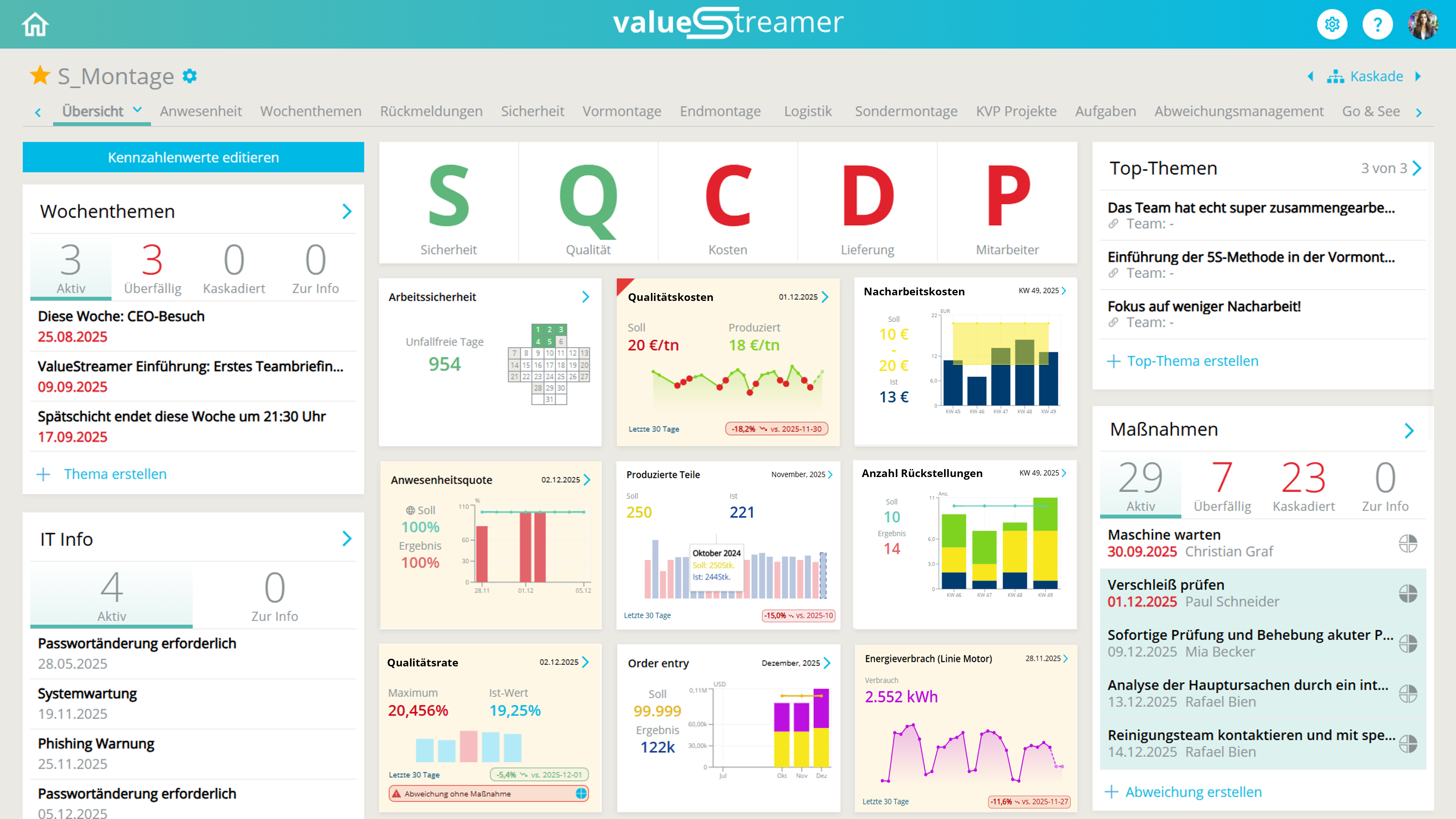
🧩 Anzeige veralteter aggregierter KPIs
Aggregierte KPIs gelten als veraltet, wenn mindestens eine der folgenden Teil-Kacheln veraltet ist:
-
Child-Kacheln (z. B. Subteams)
-
Sub-KPIs
-
Team Contribution (bei aktivierter Erfassung entlang der Kaskade)
Alle betroffenen Kacheln – inkl. aggregierter Hauptkachel – werden gelb hervorgehoben.
📸 Screenshot: Aggregierte KPI mit veralteter Sub-Kachel in Detailansicht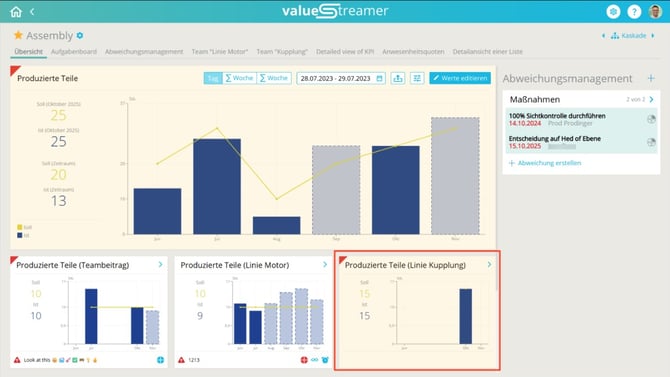
🧩 Sonderlogik für CORE-Kennzahlen
Besonderheit bei "Arbeitssicherheit":
-
Wenn "Letzter Arbeitstag" als Datenpunkt gewählt ist, wird die Bewertung rückwirkend auf den letzten Werktag ohne Eintrag angewendet.
-
Wenn "Aktueller Arbeitstag" gewählt ist, muss der letzte definierte Werktag einen Eintrag aufweisen.
Nicht veraltet werden können:
-
"Cumulative Flow Diagram (CFD)"
-
"Termintreue" (werden täglich automatisch aktualisiert)
Veraltet bei fehlender Aktualität:
-
"Hitrate"
-
"Störungsgrad"
⚙️ Konfiguration in der Systemadministration
In der Systemadministration unter „Default settings“ kann das Verhalten der KPI-Visualisierung zentral gesteuert werden.
-
Schalter: Highlighting out-dated values
-
Standardwert: Aktiviert (grün hinterlegt)
📸 Screenshot: Systemeinstellung – Highlighting out-dated values aktiviert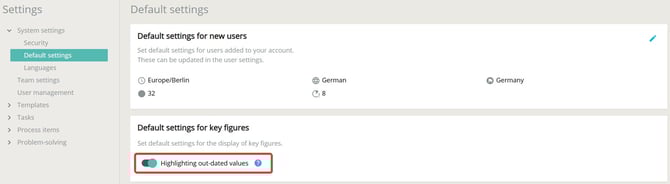
Wenn der Schalter deaktiviert wird, erfolgt keine gelbe Hervorhebung veralteter KPI-Werte auf den Kacheln.
✨ Tipp: Ein Klick auf das blaue Fragezeichen neben dem Schalter zeigt eine kontextbezogene Erklärung zur Datenaktualität.
📸 Screenshot: Hilfe-Dialog zur Datenaktualität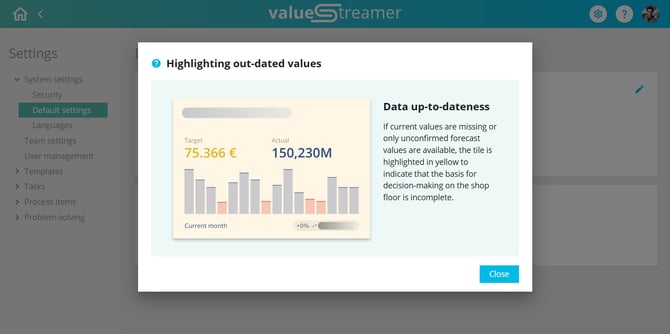
✨ Tipps & Best Practices
- Nutzen Sie die gelbe Markierung als Anlass zur Qualitätskontrolle der KPI-Pflegeprozesse.
- Schaffen Sie im Team eine feste Routine zur täglichen oder wöchentlichen Pflege aller KPIs.
- In aggregierten Ansichten empfiehlt es sich, die veralteten Sub-Kacheln gezielt anzusprechen.
- Weisen Sie neue Teammitglieder gezielt auf die Bedeutung der Visualisierung hin (z. B. in Schulungen oder Onboardings).
- Nutzen Sie das Kontext-"?" als Erklärung direkt im System.
❓ FAQ
Wie erkenne ich, ob eine KPI-Kachel veraltete Werte enthält?
Die Kachel wird mit einem gelben Hintergrund hinterlegt.
Welche Daten gelten als "aktuell"?
Das richtet sich nach dem Erfassungsintervall (Tag/Woche/Monat) und dem gewählten Datenpunkt im KPI-Editor.
Werden unbestätigte Forecast-Werte gezählt?
Nein. Nur bestätigte Forecast-Istwerte oder echte Istwerte gelten als gültig.
Gilt die Markierung auch bei aggregierten Kennzahlen?
Ja. Wenn Teil-Kacheln oder Teambeiträge fehlen, wird auch die aggregierte Kachel als veraltet markiert.
Kann ich das Feature deaktivieren?
Ja, in den Systemeinstellungen über den Schalter "Highlighten von veralteten Werten".