
🔍 Inhalt
▶️ Was sind T‑Card‑Aufgaben?
Im Aufgabenboard gibt es zwei unterschiedliche Aufgabentypen:
-
Normale Aufgaben (wie bisher)
-
T‑Card‑Aufgaben für wiederkehrende Prozessbestätigungen
T‑Card‑Aufgaben folgen einer festen Rot‑/Grün‑Logik:
-
🔴 Rot = geplant, aber noch nicht erledigt
-
🟢 Grün = erledigt / bestätigt
Nach der Bestätigung wird die T‑Card automatisch erneut eingeplant.
📸 Screenshot: Aufgabenboard mit normalen Aufgaben und T‑Cards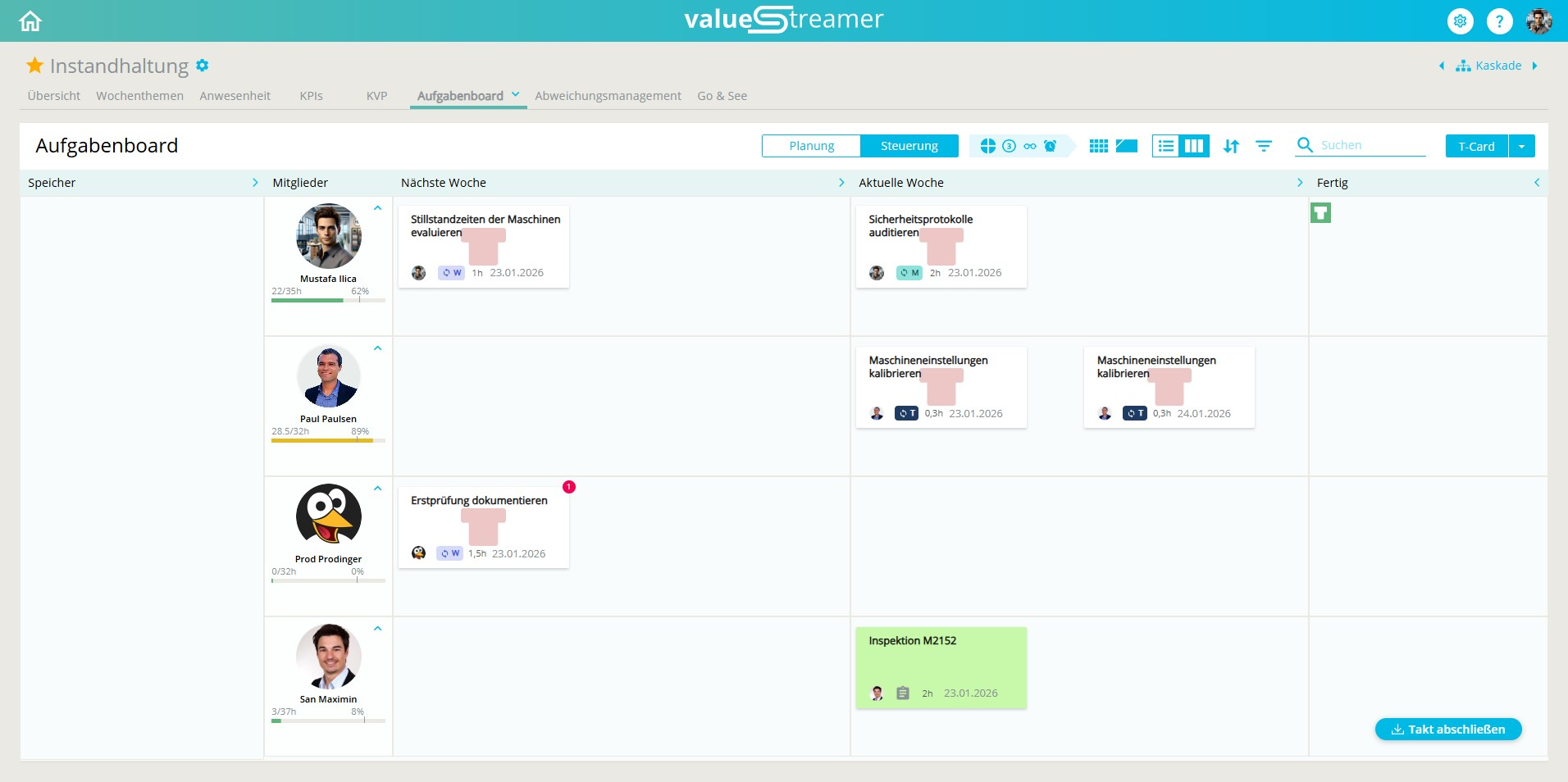
➕ Aufgabentyp beim Erstellen auswählen
Beim Anlegen einer neuen Aufgabe steht ein Split‑Button zur Verfügung:
-
Klicken Sie auf T‑Card (Pfeil neben dem Button).
-
Wählen Sie Normale Aufgabe oder T‑Card‑Aufgabe.
✨ Tipp: Der Standard‑Aufgabentyp kann in den Einstellungen des Aufgabenboards festgelegt werden.
📸 Screenshot: Split‑Button zur Auswahl des Aufgabentyps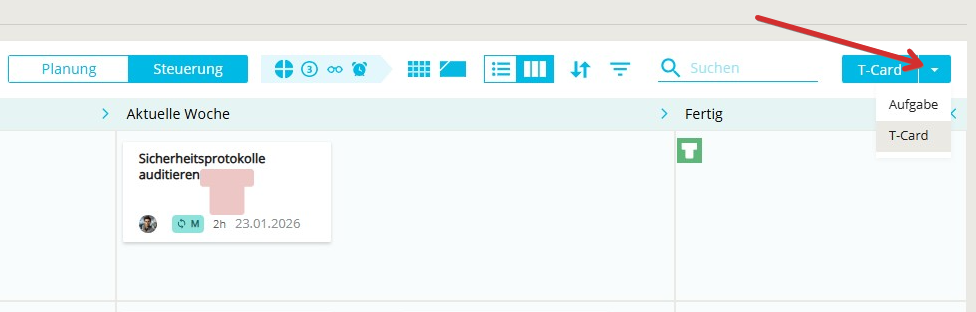
📝 T‑Card‑Aufgabe erstellen
Beim Erstellen einer T‑Card stehen folgende Felder zur Verfügung:
-
Titel der Aufgabe
-
Team und Verantwortlicher
-
Beginn (Ende Plan) – erster geplanter Termin
-
Serienmuster
-
täglich
-
wöchentlich
-
monatlich
-
-
Optional: Taktlänge (z. B. inkl. / exkl. Wochenende)
-
Beschreibung im Rich‑Text‑Editor (Text, Stichpunkte, Bilder)
Zum Abschluss wählen Sie:
-
Erstellen
-
Weitere T‑Card erstellen
-
Abbrechen
📸 Screenshot: Modal „T‑Card erstellen“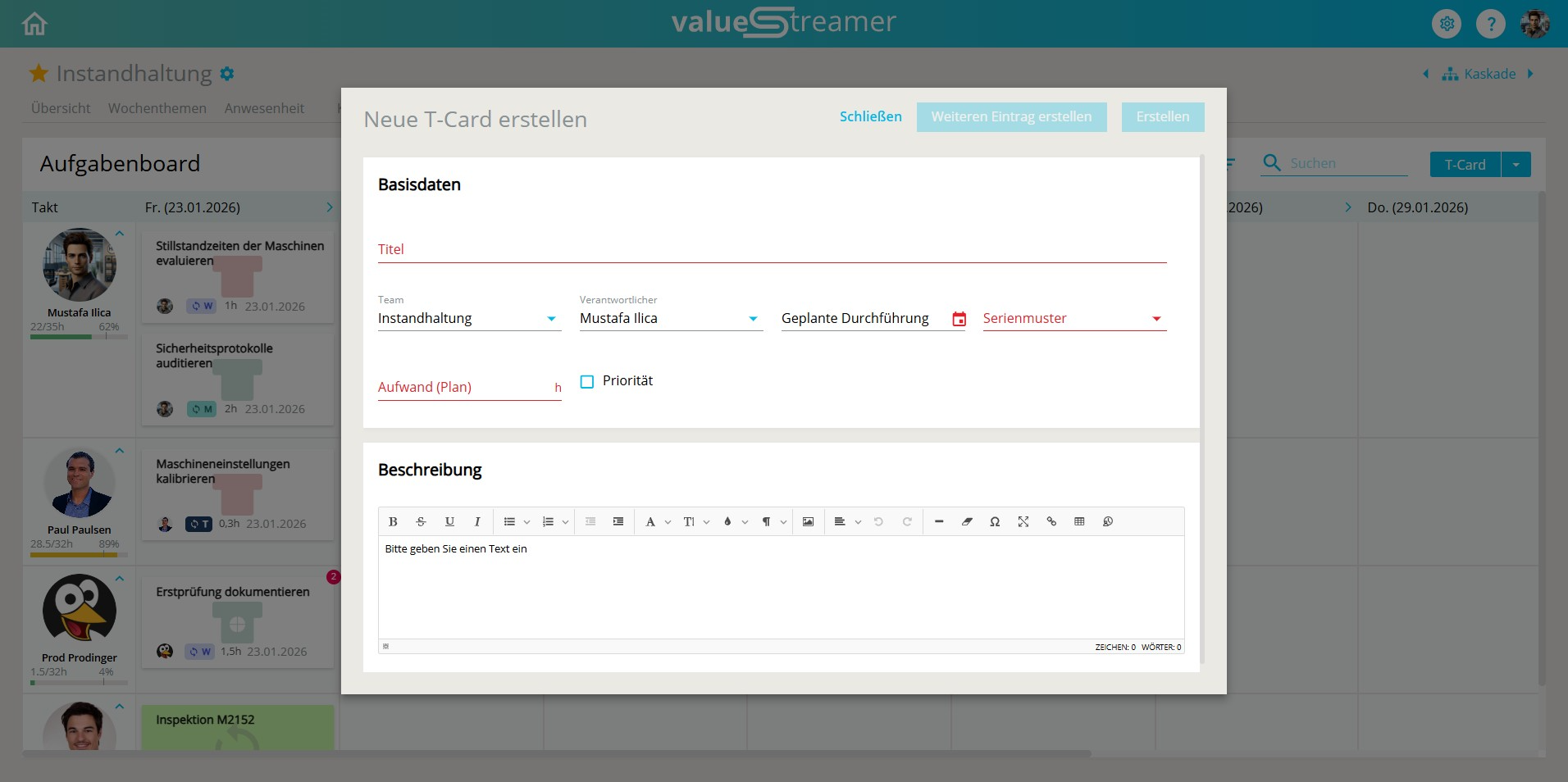
ℹ️ Hinweis: T‑Card‑Aufgaben können nicht in andere Status als „offen“ oder „erledigt“ gesetzt werden. Eine klassische Aufgabenstatus‑Logik entfällt.
📅 Anzeige und Status in der Planungsansicht
T‑Card‑Aufgaben werden im Aufgabenboard direkt in der Spalte ihres geplanten Datums (Ende Plan) angezeigt. Sie sind anhand ihrer Form und Farbe leicht von normalen Aufgaben zu unterscheiden.
📸 Screenshot: T‑Card‑Aufgaben mit Symbol im Aufgabenboard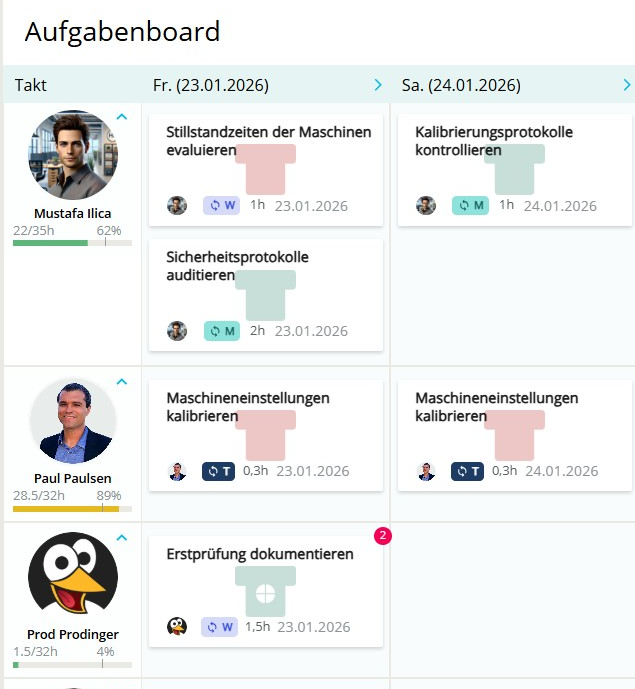
Erkennungsmerkmale:
-
T‑Symbol im Kartenkörper: Kennzeichnet den Aufgabentyp als T‑Card
-
Statusanzeige über Farbe und Symbolik:
| Status | Bedeutung | Darstellung im Board |
|---|---|---|
| 🔴 Offen | Aufgabe ist geplant, aber nicht erledigt | T‑Card mit rotem „T“‑Symbol |
| ✅ Erledigt | T‑Card wurde bestätigt | T‑Card mit grünem „T“‑Symbol |
| 🟢 Mit Abweichung | Bestätigt mit Abweichung | Grüner T‑Card‑Körper mit PDCA‑Symbol (Kreis im Bauch) |
📸 Screenshot: T‑Card mit Abweichung (grün + PDCA‑Symbol)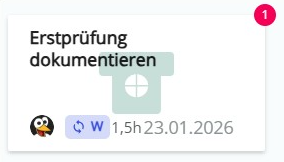
ℹ️ Hinweis: Der PDCA‑Kreis im Kartenkörper signalisiert, dass eine Abweichung dokumentiert wurde – die Aufgabe gilt zwar als erledigt, aber mit Einschränkung.
✨ Tipp: Nutzen Sie diese visuelle Unterscheidung, um auf einen Blick zu erkennen, welche Prozessaufgaben abweichungsfrei, mit Abweichung oder noch gar nicht abgeschlossen wurden.
⚠️ Overdue‑Spalte bei überfälligen Aufgaben
Sobald Aufgaben ein geplantes Ende in der Vergangenheit haben, wird automatisch die Spalte „Overdue“ eingeblendet.
-
Gilt für normale Aufgaben und T‑Cards
-
Aufgaben können per Drag & Drop neu eingeplant werden
📸 Screenshot: Overdue‑Spalte mit offenen Aufgaben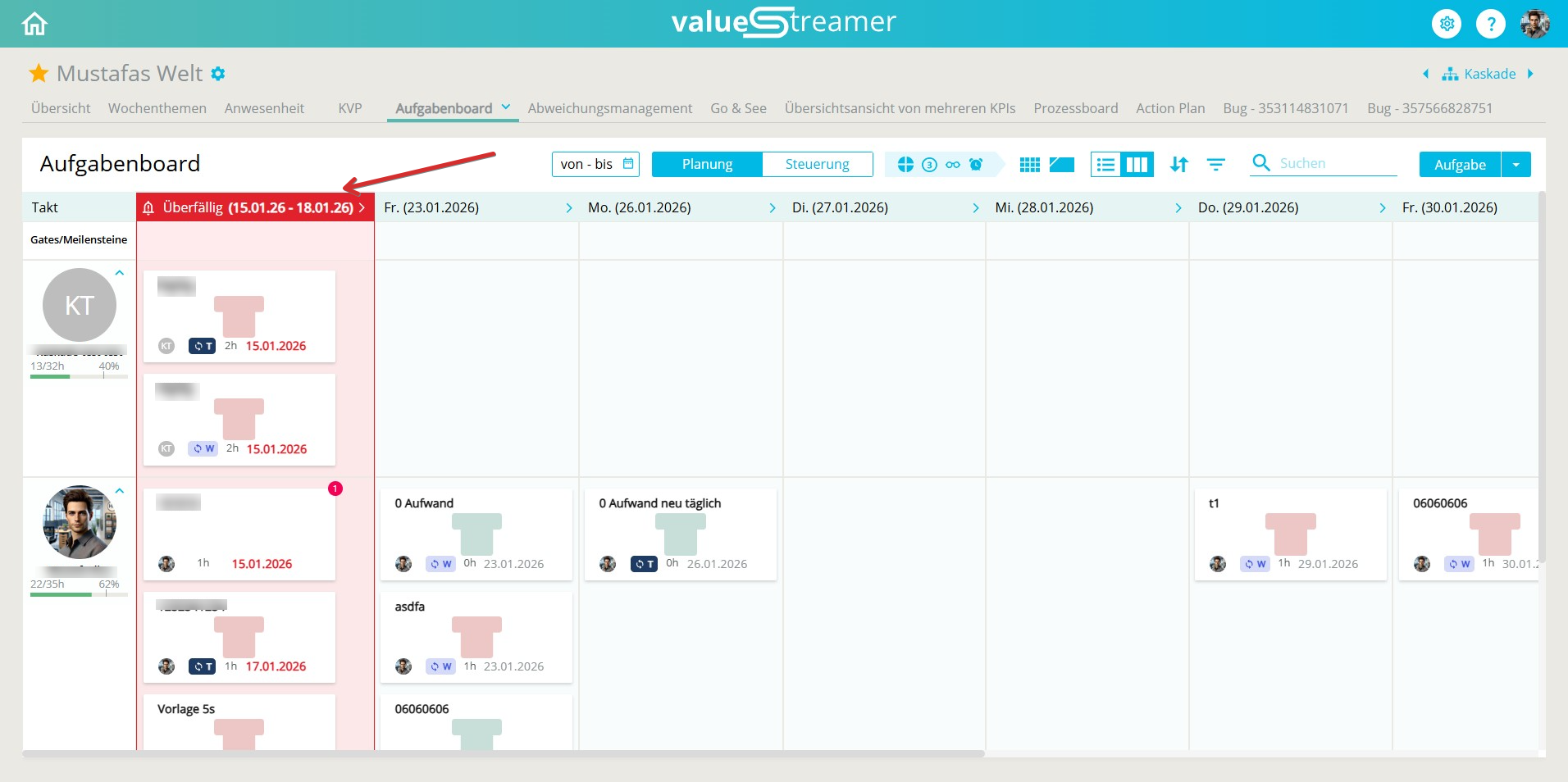
ℹ️ Hinweis: Sobald alle überfälligen Aufgaben neu terminiert wurden, verschwindet die Overdue‑Spalte automatisch.
✅ Aufgaben bestätigen und T‑Cards erneut anlegen
Beim Klick auf eine T‑Card in der Planungsansicht öffnet sich der Bestätigungsdialog.
📸 Screenshot: Dialog „T‑Card bestätigen“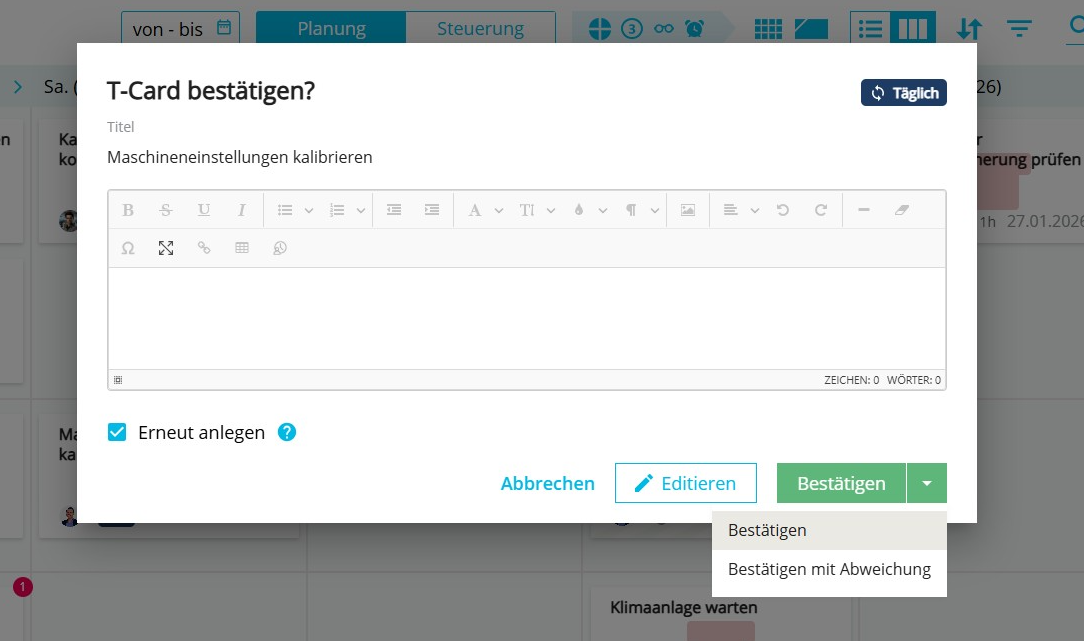
Im Dialog stehen folgende Optionen zur Verfügung:
-
✅ Bestätigen → Aufgabe wird als erledigt markiert
-
🌀 Bestätigen mit Abweichung → Aufgabe wird erledigt markiert, inkl. PDCA‑Symbol
-
✏️ Editieren → Aufgabe vor dem Abschluss bearbeiten
-
🔁 Wiederanlage aktivieren/deaktivieren → Neue T‑Card nach Abschluss automatisch planen
Nach dem Abschluss:
-
Die Aufgabe wird mit grünem Hintergrund dargestellt (Status erledigt)
-
Eine neue T‑Card wird automatisch auf Basis des aktuellen „Ende (Plan)“ erstellt
-
Bei Auswahl von „Bestätigen mit Abweichung“ erscheint zusätzlich das PDCA‑Symbol im T‑Kartenkörper
✨ Tipp: Das PDCA‑Symbol erlaubt es Führungskräften auf einen Blick zu erkennen, welche Aufgaben abweichungsfrei und welche mit Abweichung erledigt wurden.
📊 Nutzung in anderen Bereichen
T‑Card‑Aufgaben werden systemweit berücksichtigt:
-
✔ In Teamboard‑Templates
-
✔ Im A3‑Modul
-
✔ In Listenansichten mit Filter „T‑Card“
-
✔ Auf „Meine Startseite“
✨ Tipp: Nutzen Sie Filter, um sich ausschließlich T‑Card‑Aufgaben anzeigen zu lassen – ideal für Führungsroutinen.
✨ Tipps & Best Practices
-
Definieren Sie T‑Cards für alle regelmäßigen Führungsroutinen (z. B. Sicherheitsrundgänge, Schichtabnahmen).
-
Verwenden Sie klare Titel mit Zweck und Bereich, z. B.
„O&S Rundgang – Montagehalle“ -
Nutzen Sie die Serienlogik statt täglicher Neuanlage.
-
Kombinieren Sie T‑Cards mit Abweichungen, um systematisch Ursachen und Maßnahmen zu dokumentieren.
❓ FAQ
Wie unterscheiden sich T‑Card‑Aufgaben von normalen Aufgaben?
T‑Cards sind für wiederkehrende Aufgaben gedacht und werden nach jeder Bestätigung automatisch neu eingeplant. Normale Aufgaben werden einmalig abgeschlossen.
Kann ich T‑Cards auch in der Steuerungsansicht bestätigen?
Ja. Wird eine T‑Card dort in „Fertig“ geschoben, erscheint ebenfalls der Bestätigungsdialog mit Wiederanlage‑Option.
Warum erscheint manchmal eine Overdue‑Spalte?
Die Spalte wird automatisch angezeigt, wenn Aufgaben ein geplantes Ende in der Vergangenheit haben. Sie verschwindet wieder, sobald alle Aufgaben neu terminiert wurden.