
🔍 Inhalt
- Warum ist das Thema wichtig?
- Voraussetzungen
- Schritt-für-Schritt: KPI-Export durchführen
- Forecast-Werte im Export
- Tipps & Best Practices
- FAQ
📌 Warum ist das Thema wichtig?
Viele Unternehmen benötigen KPI-Daten nicht nur innerhalb von ValueStreamer, sondern auch in externen Tools (z. B. Excel, BI-Systeme, Quartalsreports). Der CSV-Export stellt sicher, dass diese Daten zur Verfügung stehen.
✅ Voraussetzungen
- Standardmäßig für alle Teammitglieder verfügbar
- Einschränkungen der Exportrechte über das Add-on „Stamm- und Bewegungsdaten“ möglich
ℹ️ Hinweis: Ist das Add-on „Stamm- und Bewegungsdaten“ aktiv, kann die Exportberechtigung auf bestimmte Rollen beschränkt oder vollständig deaktiviert werden.
🛠️ Schritt-für-Schritt: KPI-Export durchführen
1️⃣ Öffnen Sie die gewünschte Kennzahl in der Detailansicht.
2️⃣ Klicken Sie auf den Export-Button (rechts oben in der Toolbar).
📸 Screenshot: Export-Button in KPI-Detailansicht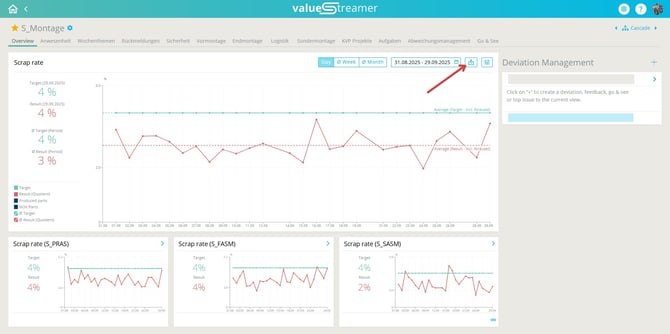
3️⃣ Wählen Sie im Dialog:
-
Zeitraum (z. B. 01.01.–31.03.)
-
Granularität (Tag / Woche / Monat)
-
Option: Verknüpfte Abweichungen/Maßnahmen exportieren
📸 Screenshot: Export-Dialog mit Optionen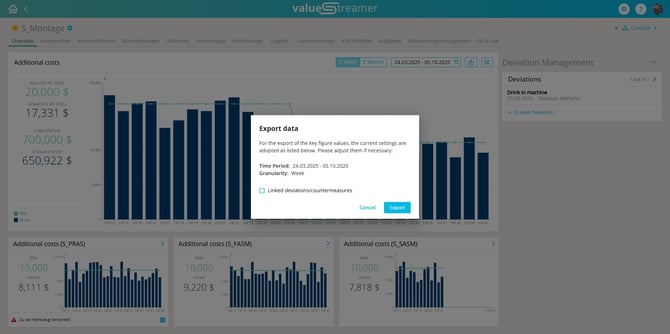
4️⃣ Klicken Sie auf „Exportieren“.
Die Daten werden als CSV-Datei heruntergeladen und können direkt weiterverarbeitet werden.
📈 Forecast-Werte im Export
Sofern für eine Kennzahl Forecast-Ist-Werte erfasst sind, werden diese seit Version 26.2 zusätzlich im CSV-Export berücksichtigt.
- Forecast-Ist-Werte und Forecast-Ergebnisse werden als eigene Spalten in der Exportdatei ausgegeben.
- Die Spaltenbezeichnungen erscheinen in der jeweils gewählten Sprache.
ℹ️ Hinweis: Sind für eine Kennzahl keine Forecast-Werte erfasst, entfallen die entsprechenden Spalten im Export.
✨ Tipps & Best Practices
- Nutzen Sie den Export für Quartals- und Jahresreports, ohne manuelles Kopieren.
- Verwenden Sie die Option „mit Abweichungen/Maßnahmen“, um Auswertungen mit Ursachen und Gegenmaßnahmen zu verknüpfen.
- Prüfen Sie bei Forecast-Auswertungen die Exportsprache, damit die Spaltenbezeichnungen zu Ihrem Reporting passen.
❓ FAQ
Wer darf KPI-Werte exportieren? → Standardmäßig alle Teammitglieder. Ist das Add-on „Stamm- und Bewegungsdaten“ aktiv, entscheidet dessen Konfiguration, welche Rollen exportieren dürfen.
Welche Daten werden exportiert? → Die im Diagramm sichtbaren Daten: Zeitraum, Granularität, Ist-/Soll-Werte, ggf. verknüpfte Abweichungen/Maßnahmen sowie – sofern vorhanden – Forecast-Ist-Werte und Forecast-Ergebnisse.
Werden Forecast-Werte immer exportiert? → Nur, wenn für die Kennzahl Forecast-Ist-Werte erfasst sind. Andernfalls entfallen die Forecast-Spalten.
In welchem Format erfolgt der Export? → CSV-Datei, kompatibel mit Excel, BI-Tools und Datenbanken.
In welcher Sprache erscheinen die Spaltenbezeichnungen? → In der jeweils gewählten Sprache.