
🔍 Inhalt:
- Visualisierung der Datenaktualität auf KPI Kacheln
- Fokusmodus für Übersichtskacheln
- Neue Standard-Einheit „Zeit“ im KPI-Editor
- Individuelle Einheiten im KPI-Editor erstellen und verwalten
- Bug Fixes
📊 Visualisierung der Datenaktualität auf KPI-Kacheln
Mit Version 25.3 wird erstmals die visuelle Rückmeldung zur Aktualität und Vollständigkeit der KPI‑Werte implementiert. Damit erkennen Teams sofort, ob für den relevanten Zeitraum alle Daten gepflegt sind — wichtig für fundierte Shopfloor‑Entscheidungen.
👉 Mehr zu diesem Thema erfahren Sie im Artikel: 🟡 Veraltete KPI-Werte visuell erkennen
📸 Screenshot: KPI‑Kachel mit gelber Markierung bei veralteten Werten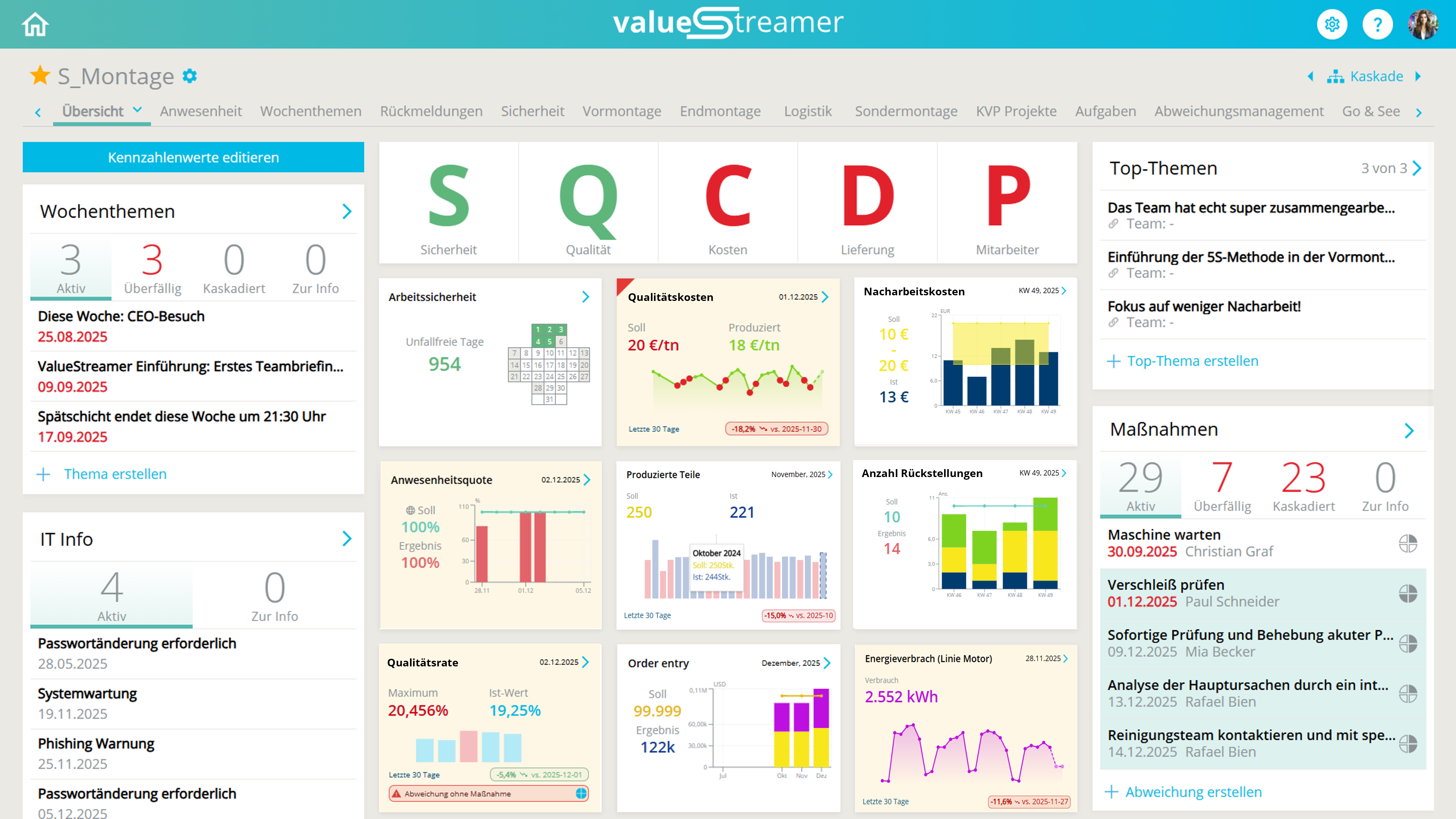
Funktionen im Überblick:
- Gelbe Markierung der KPI-Kachel, wenn Werte veraltet oder unvollständig sind
- Automatische Prüfung der Aktualität basierend auf:
- Erfassungsintervall (Tag / Woche / Monat)
- Datenpunkt: aktueller Wert („Current“) oder letzter Wert („Last“)
- Bewertungskriterien:
- Aktueller Wert → Muss vom heutigen Tag, aktueller Woche oder aktuellem Monat stammen
- Letzter Wert → Muss vom gestern, letzter Woche oder letztem Monat stammen
- Nur bestätigte Forecast-Ist‑Werte oder reguläre Ist‑Werte zählen
⚠️ Unbestätigte Forecast‑Werte werden wie „nicht vorhanden“ behandelt - Berücksichtigung der konfigurierten Team‑Zeitzone
✨ Tipp: Besonders hilfreich für Führungskräfte, um mit einem Blick zu erkennen, ob auf allen Ebenen alle Werte für den relevanten Zeitraum gepflegt sind — ohne manuelle Nachverfolgung.
🎯 Fokusmodus für Übersichtskacheln
Der neue Fokusmodus ermöglicht eine reduzierte, aber aufmerksamkeitsstarke Darstellung einzelner KPI-Kacheln im Shopfloor Management Ansicht.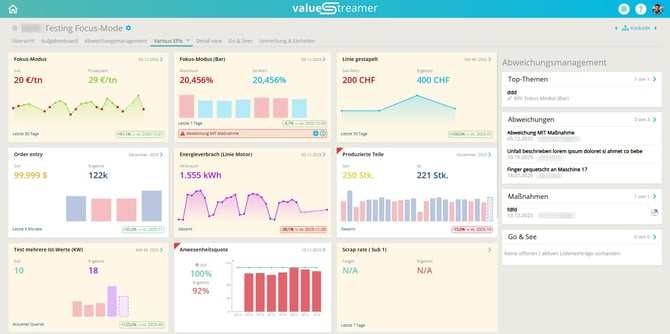
👉 Mehr zu diesem Thema erfahren Sie im Artikel: 🌍 Fokusmodus für Übersichtskacheln
📸 Screenshot: KPI-Editor – Fokusmodus aktivieren in Schritt 3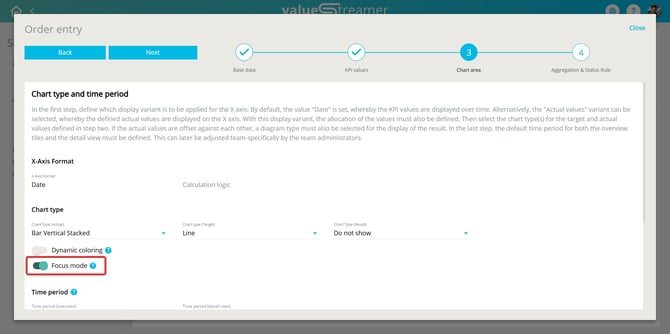
Funktionen im Überblick:
- Aktivierbar im KPI-Editor (Schritt 3)
- Team- und template-spezifisch konfigurierbar
- Zwei Varianten: Balken oder Flächen-Diagramm (je nach KPI-Typ)
- Reduziertes Chart, hervorgehobene KPI-Werte
- Automatische Anzeige des Trendindikators
📸 Screenshot: KPI-Kacheln im Fokusmodus mit Trendindikator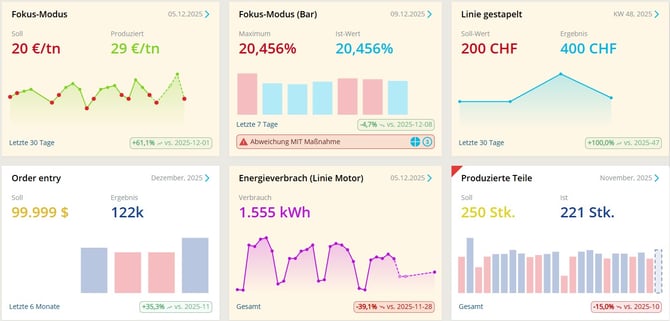
✨ Tipp: Ideal für KPIs mit hohem Management-Fokus oder für Daily Shopfloor Meetings. In der Detailansicht bleibt die gewohnte Darstellung erhalten.
ℹ️ Hinweis: Die Einstellung betrifft ausschließlich die Darstellung auf der Übersichtskachel, nicht die Daten oder Aggregationen.
⏱️ Neue Standard-Einheit „Zeit“ im KPI-Editor
Im KPI-Editor (Schritt 2) steht mit „Zeit“ eine neue Standard-Einheit zur Verfügung. Werte können dabei bequem über einen Time Picker im Format hh:mm eingegeben werden.
📸 Screenshot: Bsp Kennzahlen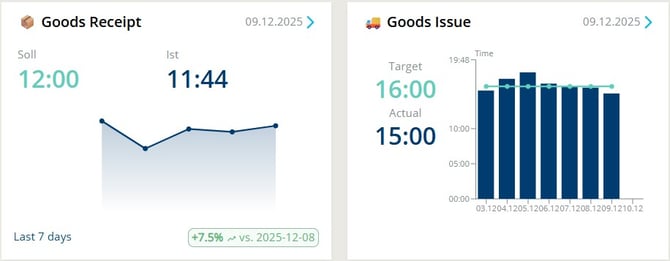
👉 Mehr zu diesem Thema erfahren Sie in den Artikeln:
📸 Screenshot: Dropdown „Einheit“ mit Eintrag „Zeit“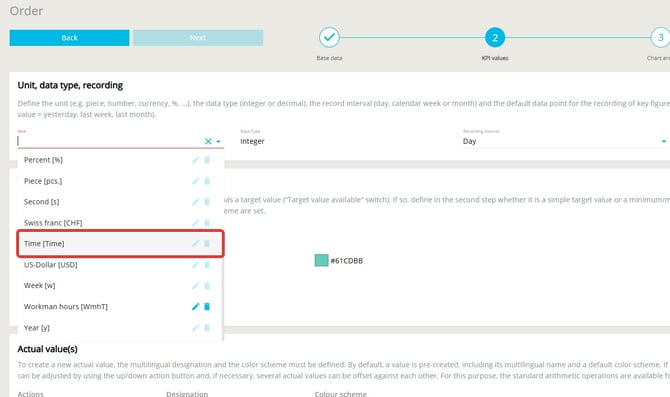
Funktionen im Überblick:
-
Einheit „Zeit“ auswählbar bei exakt einem Ist-Wert
-
Keine Aggregationslogik erlaubt bei Auswahl von „Zeit“
-
Automatische Skalierung der Y-Achse
-
Einheitliche Anzeige: hh:mm (24-Stunden-Format)
-
Tooltip und Achsenbeschriftung berücksichtigen die neue Einheit
⚠️ Achtung: Die Einheit „Zeit“ ist systemseitig vorgegeben und kann weder bearbeitet noch gelöscht werden.
ℹ️ Hinweis: Beim Versuch, mehrere Ist-Werte oder eine Aggregation zu definieren, wird die Auswahl „Zeit“ automatisch deaktiviert.
✨ Tipp: Ideal für Taktzeiten, Prozesszeiten oder ähnliche Zeitkennzahlen.
✨ Tipp: Werte mit Einheit „Zeit“ erfassen (Editor & API)
Für KPIs mit der Einheit „Zeit“ geben Sie den Wert als Minuten seit 0:00 Uhr an. Dies gilt sowohl bei der manuellen Eingabe im Editor als auch bei der automatisierten Erfassung über die REST API.
Beispiele:
-
2:43 Uhr nachmittags (14:43) → 14 × 60 + 43 = 883
-
08:00 Uhr morgens → 8 × 60 = 480
Weitere Informationen zur API-Anbindung finden Sie im Artikel 🌐 Kennzahlen (KPI) per REST API verwalten.
➕ Individuelle Einheiten im KPI-Editor erstellen und verwalten
Neben den vordefinierten Einheiten können im KPI-Editor jetzt auch eigene Einheiten hinzugefügt, bearbeitet und gelöscht werden – mandantenspezifisch und mehrsprachig.
👉 Mehr zu diesem Thema erfahren Sie im Artikel: 🧩 Kennzahlenvorlagen erstellen, bearbeiten und löschen
📸 Screenshot: Dropdown „Einheit“ mit Suchfunktion und Option „Begriff hinzufügen“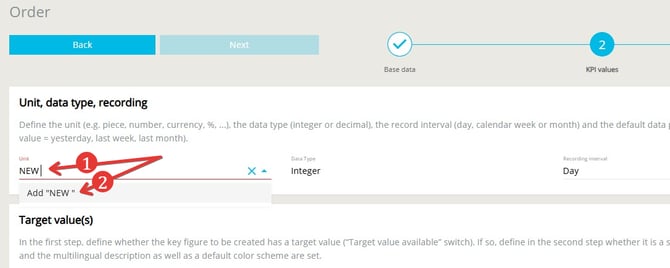
Funktionen im Überblick:
- Neue Einheit direkt im Dropdown erstellen (inkl. Kürzel, max. 5 Zeichen)
- Abkürzungen müssen eindeutig sein (Backend-Validierung bei Erstellung)
- Bestehende Einheit bearbeiten (außer Standard-Einheiten)
- Einheit löschen, wenn nicht in Verwendung
📸 Screenshot: Modales Fenster „Neue Einheit erstellen“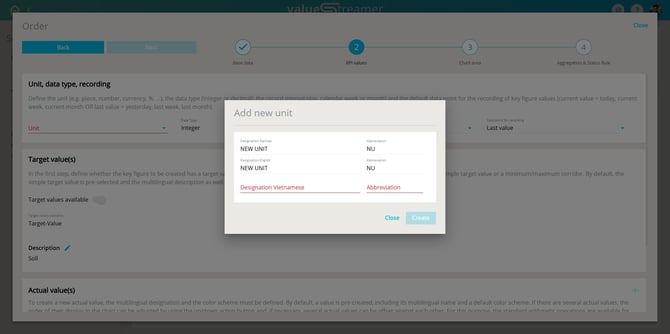
⚠️ Achtung: Einheiten, die aktuell verwendet werden, können nicht gelöscht werden. Ein Dialog informiert darüber und listet betroffene KPIs auf.
✨ Tipp: Nutzen Sie diese Funktion, um eigene Metriken wie Energieverbrauch (z. B. „kWh“), Anzahl (z. B. „pcs“) oder spezifische Prozessgrößen einheitlich zu definieren.
🐞 Bug Fixes
Wie gewohnt wurden im Rahmen dieses Releases kleinere technische Unstimmigkeiten behoben und die Systemstabilität weiter verbessert.
✨ Tipp: Mit jeder Version verbessern wir kontinuierlich das Nutzererlebnis – oft unmerklich, aber wirkungsvoll im Alltag.