
🔍 Inhalt
- Was bedeutet „Erfassung entlang der Kaskade"?
- Voraussetzungen
- Funktion aktivieren & Beiträge erfassen
- Hinweise zur Funktionsweise
- FAQ
📌 Was bedeutet „Erfassung entlang der Kaskade"?
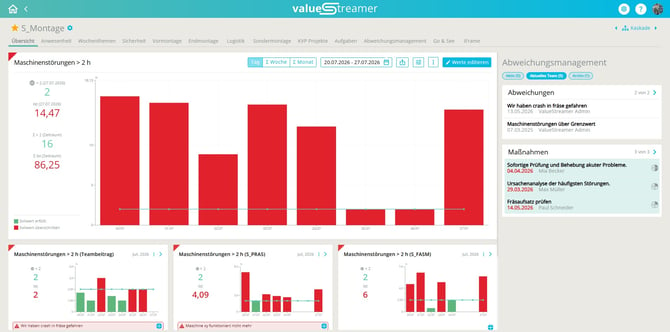
Standardmäßig werden KPI-Werte nur in Blattteams (unterste Ebene) erfasst und automatisch nach oben aggregiert. Mit aktivierter Erfassung entlang der Kaskade können zusätzlich alle übergeordneten Teams einen eigenen „Beitrag" erfassen.
📌 Der Beitrag wird doppelt berücksichtigt:
- Er fließt in den aggregierten Wert der eigenen Ebene ein.
- Er wird entsprechend der Aggregationslogik (Summe, Durchschnitt, Quotient) in die weitere Aggregation nach oben mitgenommen.
✨ Beispiel (Aggregationslogik Summe): Team 1 meldet Ist = 5, Team 2 meldet Ist = 2. Die übergeordnete Abteilung erfasst einen eigenen Beitrag von 2. Der aggregierte Ist-Wert der Abteilung beträgt 5 + 2 + 2 = 9.
✅ Voraussetzungen
- 🔑 System-Administrator-Rechte für die Aktivierung im KPI-Editor
- ⚙️ Der Schalter „Aggregation der Kennzahlen" ist aktiviert
- ⚙️ Als Aggregationslogik (Ist) ist ein Wert gewählt – außer „Produkt" und „Keine Aggregation"
- ⚙️ Bei definiertem Soll-Wert oder Korridor: passende Aggregationslogik (Soll) (außer „Produkt" und „Keine Aggregation") oder ein globaler Soll-Wert
- 🧭 Die Kennzahl ist in den beteiligten Teams entlang der Kaskade verfügbar
⚠️ Achtung: Sind die Voraussetzungen nicht erfüllt, wird der Schalter ausgegraut angezeigt. Fahre mit der Maus über den inaktiven Schalter – ein Tooltip zeigt dir die fehlenden Bedingungen an.
🛠️ Funktion aktivieren & Beiträge erfassen
1️⃣ Funktion im KPI-Editor aktivieren
- Öffne die Systemeinstellungen über das Zahnradsymbol.
- Navigiere zu Vorlagen → Kennzahlen und bearbeite die gewünschte Kennzahl.
- Gehe zu Schritt 4: Aggregation & Statusregel.
- Aktiviere den Schalter „Erfassung von Werten entlang der Kaskade".
- Bestätige den Hinweisdialog mit OK bzw. Aktivieren.
- Speichere die Konfiguration über „Speichern und schließen".
📸 Screenshot: KPI-Editor, Schritt 4 mit dem Schalter „Erfassung von Werten entlang der Kaskade"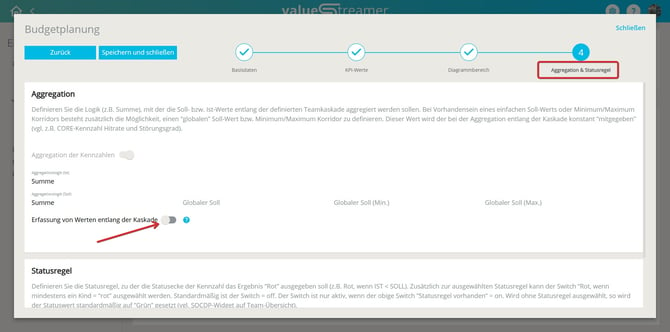
ℹ️ Hinweis: Über das ?-Symbol neben dem Schalter kannst du eine Kontexterklärung zur Funktion einblenden.
ℹ️ Hinweis: Du kannst die Funktion auch für bestehende Kennzahlen nachträglich aktivieren – historisch erfasste Werte bleiben vollständig erhalten.
2️⃣ Beitrag im übergeordneten Team erfassen
- Öffne die Team-Übersicht und klicke auf „KPI-Werte erfassen" – der Button ist jetzt auch in Nicht-Blattteams aktiv. Alternativ: „+"-Button in der Detailansicht der Kennzahl.
- Trage im Eingabedialog die Werte deines Teams ein. Die Eingabefelder sind mit dem Zusatz „(Beitrag)" gekennzeichnet.
- Speichere die Eingabe.
📸 Screenshot: Eingabedialog „Kennzahlenwerte erfassen" mit gelbem Hinweis und Beschriftung „(Beitrag)"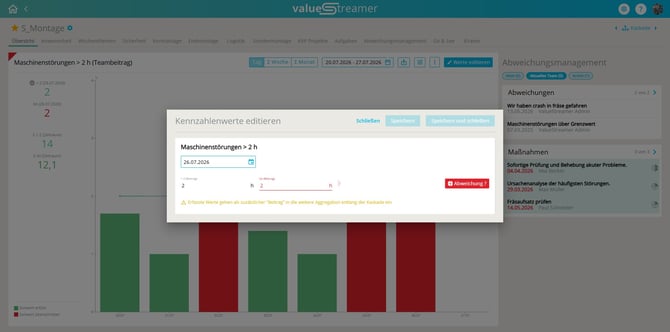
ℹ️ Hinweis: Der Hilfetext „Bottom-up: <Wert>" unter dem Eingabefeld zeigt dir die bereits aus der Kaskade aggregierten Werte der Teams unterhalb.
⚠️ Achtung: Erfasse als Beitrag nur den zusätzlichen Anteil deiner Ebene – nicht die Werte der gesamten Kaskade! Beispiel Anwesenheitsquote: Ein Abteilungsleiter erfasst nur sich und seine Assistenz, nicht die Mitarbeiter der untergeordneten Teams. Diese sind über die Aggregation bereits enthalten – sonst werden Werte doppelt gezählt.
3️⃣ Beiträge im Tooltip ablesen
- Der Tooltip im Diagramm zeigt den Beitrag deines Teams als Klammerwert hinter dem aggregierten Wert, z. B. „Ist: 9 (2)".
- Darunter erscheint der Hinweis: „Klammerwerte zeigen den Teambeitrag".
- Bei globalem Soll-Wert oder Korridor wird zusätzlich der Zusatz „(global)" angezeigt.
📸 Screenshot: Tooltip einer aggregierten Kennzahl mit Klammerwerten für den Teambeitrag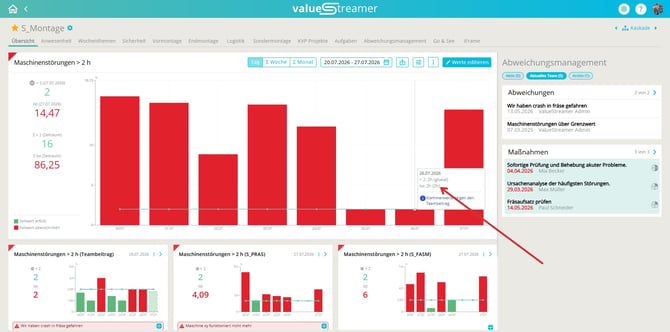
4️⃣ Subkachel „Teambeitrag" anzeigen oder ausblenden
Der Beitrag deines Teams kann zusätzlich als eigene Subkachel dargestellt werden. Sie erscheint in der Detailansicht der aggregierten Kennzahl an erster Position (oben links) mit dem Titel <Kennzahl> (Teambeitrag) und ist standardmäßig eingeblendet.
- Öffne die Standard-Ansichtseinstellungen der Kennzahl im gewünschten Team.
- Aktiviere oder deaktiviere den Schalter „Anzeige des Team-Beitrags".
- Speichere die Einstellung.
ℹ️ Hinweis: Der Schalter ist nur in Nicht-Blattteams verfügbar, da nur dort Beiträge erfasst werden können.
5️⃣ Funktion deaktivieren (optional)
- Öffne die Kennzahl im KPI-Editor und gehe zu Schritt 4.
- Deaktiviere den Schalter „Erfassung von Werten entlang der Kaskade".
- Bestätige den Dialog mit Deaktivieren.
⚠️ Achtung: Nach dem Deaktivieren bleiben historisch erfasste Beiträge erhalten und im Tooltip sichtbar. Die Subkachel „Teambeitrag" wird automatisch ausgeblendet; verknüpfte Top-Themen, Go & Sees etc. bleiben in der aggregierten Eltern-Kachel erhalten. Die Erfassung ist danach wieder nur in Blattteams möglich.
💡 Hinweise zur Funktionsweise
- Beiträge werden entsprechend der definierten Aggregationslogik (Summe, Durchschnitt, Quotient) verrechnet – für „Produkt" und „Keine Aggregation" steht die Funktion nicht zur Verfügung.
- Beim Durchschnitt zählen nur Teams in den Divisor, die tatsächlich einen Wert oder Beitrag erfasst haben – ein Team ohne Beitrag verändert das Ergebnis nicht.
- Im Tooltip wird immer nur der Beitrag der aktuell angezeigten Ebene in Klammern dargestellt – Beiträge tieferer Ebenen stecken bereits im aggregierten Wert.
- Aus der Subkachel „Teambeitrag" kannst du wie gewohnt per Drilldown in die Detailansicht navigieren. Dort verknüpfte Top-Themen und Go & Sees werden mit der aggregierten Eltern-Kachel gespiegelt.
- Wählst du nachträglich „Produkt" oder „Keine Aggregation" als Aggregationslogik, wird der Schalter automatisch deaktiviert und ausgegraut.
❓ FAQ
Warum ist der Schalter „Erfassung von Werten entlang der Kaskade" ausgegraut?
Die Voraussetzungen sind nicht erfüllt – prüfe Aggregations-Schalter, Aggregationslogik (Ist/Soll) bzw. globalen Soll-Wert.
Was passiert mit erfassten Beiträgen, wenn ich die Funktion deaktiviere?
Sie bleiben erhalten und sind weiterhin im Tooltip sichtbar. Nur die Subkachel „Teambeitrag" wird ausgeblendet.
Warum sehe ich die Subkachel „Teambeitrag" nicht?
Prüfe drei Punkte: Funktion in der Kennzahl aktiviert, dein Team ist ein Nicht-Blattteam, Schalter „Anzeige des Team-Beitrags" in den Ansichtseinstellungen eingeschaltet.
Welche Werte trage ich als Beitrag ein?
Nur den zusätzlichen Anteil deiner Ebene – die Werte der Teams darunter sind über die Aggregation bereits enthalten.
Verfälscht ein Team ohne Beitrag den Durchschnitt?
Nein, in den Divisor zählen nur Teams, die tatsächlich einen Wert oder Beitrag erfasst haben.