
🔍 Inhalt
🧭 Planungsansicht aktivieren
-
Öffne das gewünschte Aufgabenboard
-
Klicke oben rechts auf ⚙️ Einstellungen
-
Wechsle zum Reiter Planungsansicht
-
Aktiviere die Option Anzeige Planungsansicht
📸 Screenshot: Aufgabenboard > Einstellungen > Planungsansicht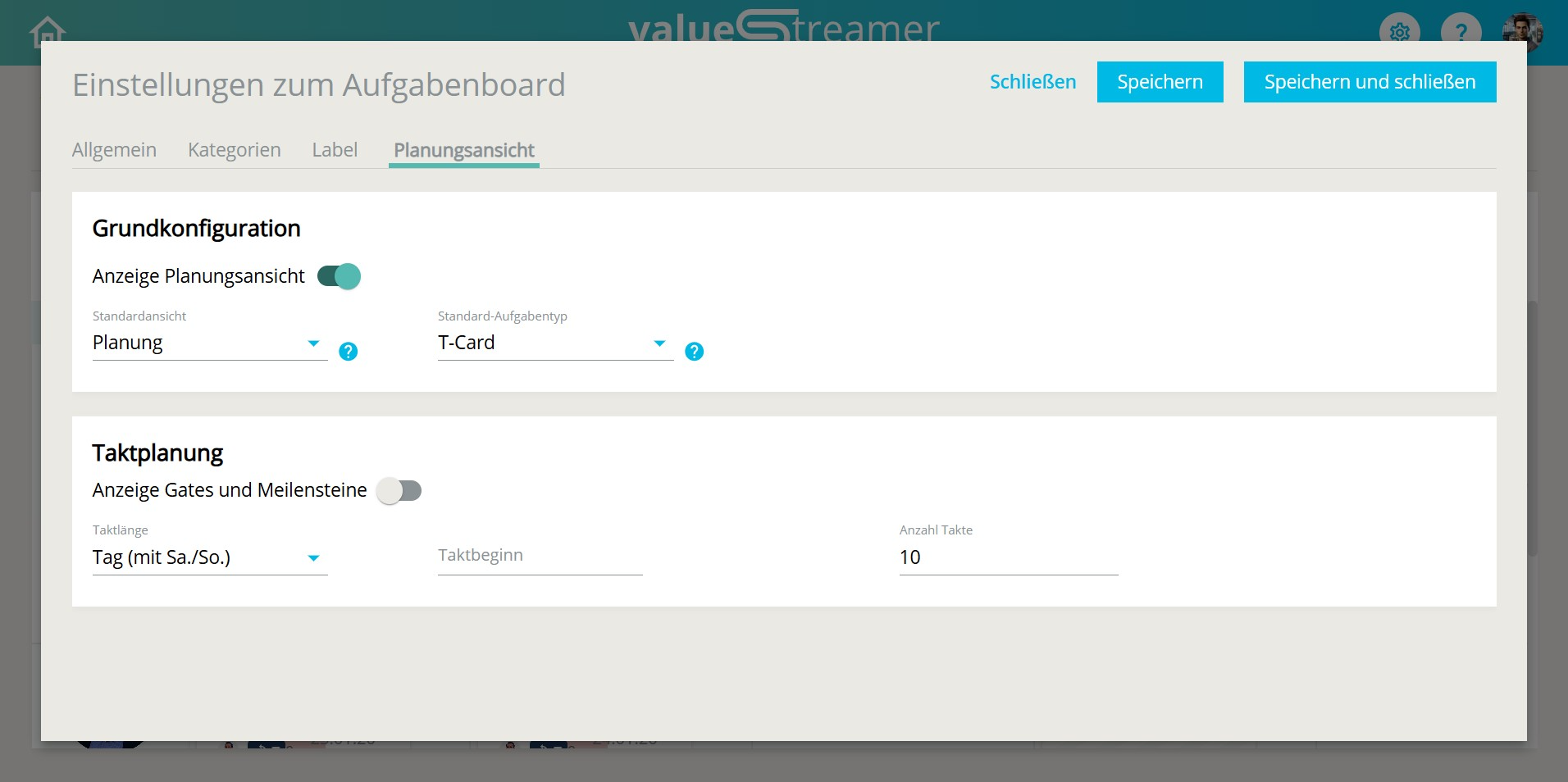
⚙️ Grundeinstellungen konfigurieren
-
Standardansicht:
→ Auswahl zwischen Planung, Liste oder Auslieferung -
Standard-Aufgabentyp:
→ Auswahl zwischen Aufgabe oder T‑Card -
Diese Einstellungen legen fest, was beim Öffnen des Boards und beim Anlegen neuer Aufgaben vorausgewählt ist
🗓️ Taktplanung individuell anpassen
-
Taktlänge:
→ Woche, Tag (mit oder ohne Wochenende) -
Taktbeginn:
→ Definiere den Starttag für den ersten Takt -
Anzahl Takte:
→ Bestimme, wie viele Takte (z. B. Wochen) im Voraus angezeigt werden sollen -
Anzeige Gates & Meilensteine:
→ Optional einblendbar für Projekte mit fixen Übergabepunkten
✅ T‑Card als bevorzugter Aufgabentyp
-
Ideal für regelmäßige, wiederkehrende Aufgaben wie z. B. Rundgänge, Audits, Reinigungen
-
T‑Cards erscheinen automatisch im Planungszeitraum mit Status (rot = offen, grün = erledigt, grün mit PDCA-Kreis = erledigt mit Abweichung)
-
Automatische Wiederanlage bei täglicher, wöchentlicher oder monatlicher Frequenz
📎 Mehr zur Nutzung siehe Artikel: 🗂️ T‑Card‑Aufgaben in der Planungsansicht verwalten
✨ Tipps & Best Practices
-
Stelle die Anzahl Takte großzügig ein (z. B. 10 Wochen) für mehr Planungssicherheit
-
Verwende Taktlängen ohne Wochenende, wenn dein Team nur unter der Woche arbeitet
-
T‑Cards eignen sich besonders gut für die visuelle Prozesskontrolle nach SFM-Logik
-
Änderungen in der Einstellung wirken sich sofort live auf das Aufgabenboard aus