
🔍 Inhalt
- Voraussetzungen
- Listeneinträge anzeigen und Details aufrufen
- Neue Listeneinträge hinzufügen
- Listeneinträge bearbeiten
- Mehrere Einträge gleichzeitig bearbeiten
- Filtern, sortieren und Ansichten speichern
- Einträge abschließen und löschen
- Tipps & Best Practices
- FAQ
✅ Voraussetzungen
- 🔐 Berechtigungen: Als Teammitglied haben Sie automatisch Lese- und Schreibrechte in den Team-Boards Ihres Teams.
ℹ️ Hinweis: Sie arbeiten mit bestehenden Listen. Das Erstellen und Konfigurieren von Listenvorlagen ist Systemadministratoren vorbehalten – siehe 📐 Listenvorlagen erstellen und verwalten.
📖 Listeneinträge anzeigen und Details aufrufen
- Öffnen Sie die gewünschte Liste im Teamboard.
- Klicken Sie auf einen Eintrag, um die Detailansicht mit allen Feldern zu öffnen.
📸 Screenshot: Detailansicht eines Listeneintrags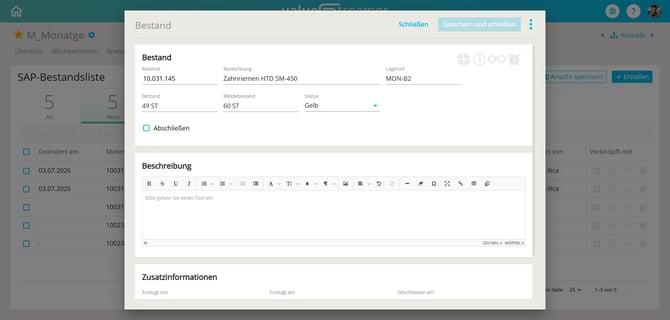
ℹ️ Hinweis: In der Detailansicht sehen Sie neben den Spaltenwerten auch das Beschreibungsfeld sowie verknüpfte Abweichungen oder Maßnahmen, sofern vorhanden.
➕ Neue Listeneinträge hinzufügen
- Klicken Sie oben rechts auf das „+“-Symbol.
- Füllen Sie die Felder entsprechend der vom Administrator definierten Spalten aus.
- Pflichtfelder sind durch rote Feldbezeichnungen gekennzeichnet.
- Je nach Vorlage stehen unterschiedliche Feldtypen zur Verfügung (z. B. Freitext, Dropdown, Datum, Checkbox, Priorität, Verantwortlicher).
- Optional: Nutzen Sie das Beschreibungsfeld für ausführliche Freitextinhalte – inklusive Formatierung, Bildern und Tabellen.
- Speichern Sie den Eintrag.
📸 Screenshot: Neuer Eintrag mit rot markierten Pflichtfeldern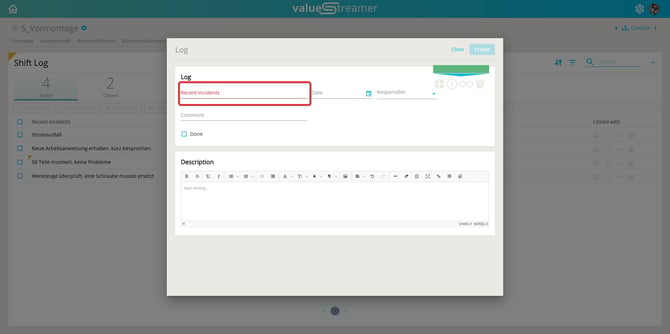
ℹ️ Hinweis: Welche Felder und Feldtypen verfügbar sind, wird über die Listenvorlage definiert.
⚠️ Achtung: Bilder und Tabellen im Beschreibungsfeld werden beim CSV-/Excel-Export nicht berücksichtigt. Details dazu: 📤 Wer darf Listen exportieren?
✏️ Listeneinträge bearbeiten
- Öffnen Sie die Liste und wählen Sie den zu bearbeitenden Eintrag.
- Nehmen Sie die Änderungen vor.
- Speichern Sie den Eintrag.
🔀 Mehrere Einträge gleichzeitig bearbeiten
Mit dem List-Editor 2.0 können Sie mehrere Einträge gleichzeitig auswählen und in einem Schritt verarbeiten.
- Aktivieren Sie die Checkboxen der gewünschten Einträge – oder wählen Sie alle über die Kopf-Checkbox.
- Über die eingeblendete Aktionsleiste können Sie die Auswahl gesammelt über „Abschließen“ als erledigt archivieren.
✨ Tipp: Ideal für die Meeting-Nachbereitung – mehrere erledigte Punkte in einem Schritt abschließen.
👉 Details: 📋 Listeneinträge schließen
🔎 Filtern, sortieren und Ansichten speichern
Sortierung, Filter und Spaltenanzeige lassen sich direkt in der Listenansicht anpassen und dauerhaft als Ansicht speichern.
👉 Details: 📋 Filtern und Sortieren in Listen
✅ Einträge abschließen und löschen
- Abschließen: Erledigte Einträge werden als „erledigt“ archiviert – einzeln oder per Mehrfachauswahl.
- Löschen: Das Löschen ist möglich, sofern Sie Schreibrechte im Team-Board haben.
👉 Details zum Abschließen: 📋 Listeneinträge schließen
✨ Tipps & Best Practices
- ✅ Datenqualität sichern: Achten Sie auf vollständige und korrekte Einträge.
- ✅ Einheitliche Begriffe verwenden: Das erleichtert Suche und Filterung.
- ✅ Beschreibungsfeld gezielt nutzen: Für Kontext, der über die reinen Spaltenwerte hinausgeht.
- ✅ Listen regelmäßig pflegen: Schließen Sie erledigte Einträge ab, um die Ansicht übersichtlich zu halten.
❓ FAQ
Wie erkenne ich, ob ein Feld ein Pflichtfeld ist? → Pflichtfelder sind durch eine rote Beschriftung gekennzeichnet. Ohne diese auszufüllen, kann der Eintrag nicht gespeichert werden.
Kann ich mehrere Einträge gleichzeitig bearbeiten? → Ja. Über die Checkboxen in der Listenansicht (List-Editor 2.0) können Sie mehrere Einträge auswählen und gesammelt bearbeiten oder abschließen.
Kann ich bestehende Einträge löschen? → Ja, sofern Sie Schreibrechte im Team-Board haben.
Werden Bilder aus dem Beschreibungsfeld mit exportiert? → Nein. Bilder und Tabellen innerhalb des Beschreibungsfeldes werden beim Export nicht berücksichtigt.
Was ist der Unterschied zwischen mandantenspezifischen Listen und Core-Listen? → Mandantenspezifische Listen werden vom Systemadministrator individuell erstellt und gestaltet. → Core-Listen (z. B. Rückmeldung, Go & See, ReKo-Anwesenheit, Top-Themen, Wochenthemen) sind systemseitig vorgegeben und nicht veränderbar.