
🔍 Inhalt
- Der Abschnitt „Quelle“ im Überblick
- Verknüpfung beim Anlegen setzen
- Verknüpfung nachträglich ändern
- Zum verknüpften Element springen
- Verknüpfung beim Zusammenfassen von Abweichungen
- Tipps & Best Practices
- FAQ
Der Abschnitt „Quelle“ im Überblick
Sie finden den Abschnitt Quelle in jeder Abweichung direkt unterhalb des Beschreibungsfeldes. Er besteht aus drei Auswahlfeldern nebeneinander:
| Feld | Inhalt | Änderbar |
|---|---|---|
| Team | Kürzel des Teams, dem die Abweichung gehört | Nein |
| Objekttyp | Keine, Kennzahl, die Listen des Teams, Aufgabe oder die Prozessboards des Teams | Ja |
| Objektelement | Das konkrete Element des gewählten Objekttyps, z. B. die Kennzahl oder die Aufgabe | Ja, sobald ein Objekttyp gewählt ist |
📸 Screenshot: Geöffnete Abweichung mit dem Abschnitt „Quelle“ unterhalb der Beschreibung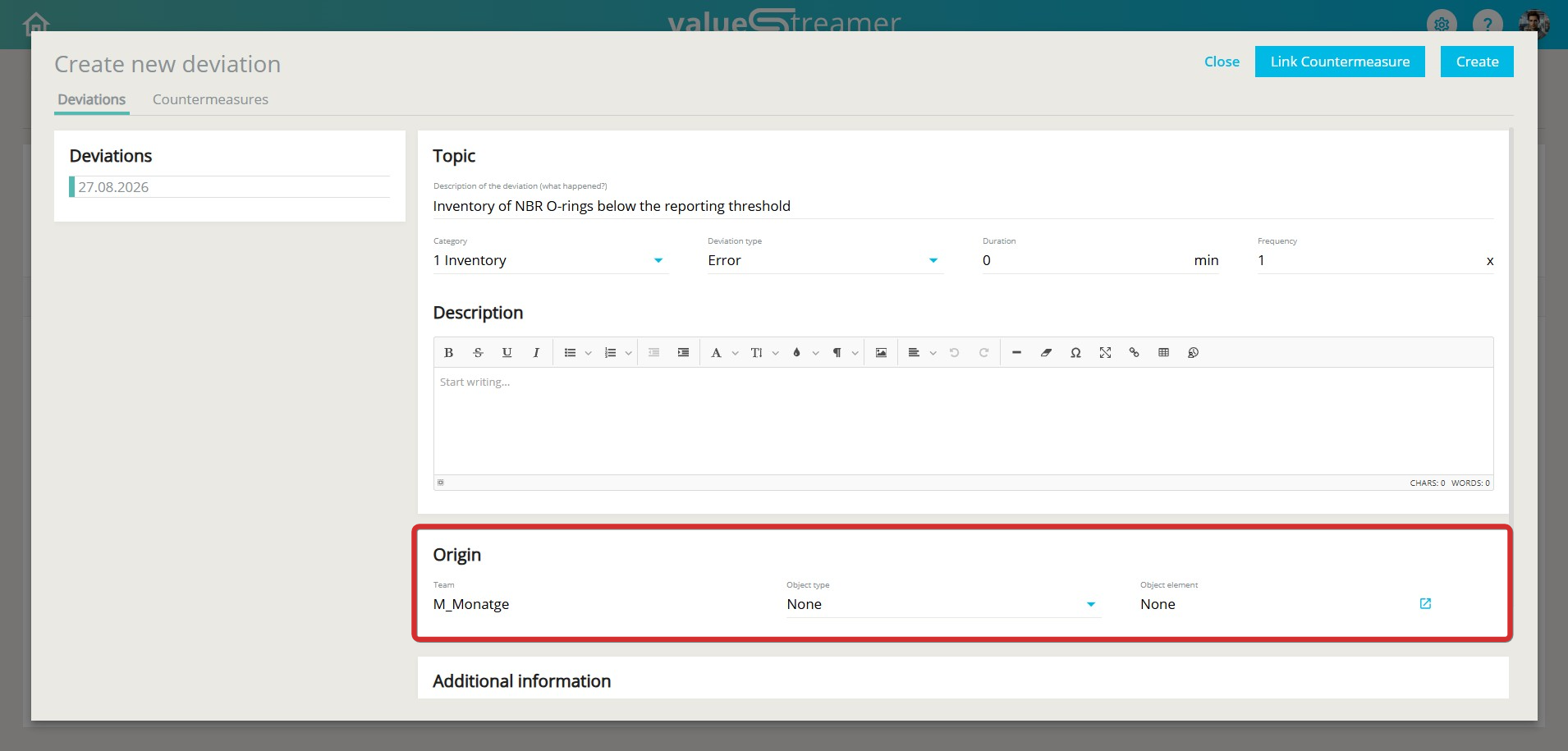
ℹ️ Hinweis: Nur Teammitglieder mit Schreibrechten können die Quelle einer Abweichung setzen oder ändern.
Verknüpfung beim Anlegen setzen
- Legen Sie die Abweichung wie gewohnt an, zum Beispiel über ➕ Abweichung erstellen an einer Kennzahl, an einer Aufgabe, im Prozessboard oder in der Abweichungsliste.
- Prüfen Sie den Abschnitt Quelle. Die Felder sind abhängig vom Entstehungsort bereits vorbelegt: Legen Sie die Abweichung aus einer Kennzahl heraus an, stehen Objekttyp Kennzahl und der Kennzahltitel bereits im Formular.
📸 Screenshot: Vorbelegter Abschnitt „Quelle“ beim Anlegen aus einer Kennzahl heraus
- Legen Sie die Abweichung auf der Startseite oder in der Abweichungsliste an, ist der Objekttyp zunächst Keine. Wählen Sie bei Bedarf den passenden Objekttyp aus.
- Wählen Sie anschließend im Feld Objektelement das konkrete Element aus. Die Liste zeigt alle passenden Elemente des Teams.
ℹ️ Hinweis: Sobald ein Objekttyp gewählt ist, wird das Objektelement zum Pflichtfeld. Die Abweichung lässt sich erst speichern, wenn auch ein Element ausgewählt ist. Bei Objekttyp Keine bleibt das Feld inaktiv und die Abweichung wird allein dem Team zugeordnet.
ℹ️ Hinweis: Ein Listeneintrag kann immer nur eine Abweichung tragen. Listeneinträge, die bereits eine Abweichung haben, erscheinen deshalb nicht in der Auswahl. - Füllen Sie die übrigen Pflichtfelder aus und klicken Sie auf Speichern.
Verknüpfung nachträglich ändern
- Öffnen Sie die Abweichung, zum Beispiel aus der Abweichungsliste oder über die Startseite.
- Wechseln Sie in den Bearbeitungsmodus.
- Ändern Sie im Abschnitt Quelle den Objekttyp und wählen Sie das neue Objektelement aus. Um die Verknüpfung zu entfernen, wählen Sie als Objekttyp Keine.
- Klicken Sie auf Speichern.
📸 Screenshot: Bearbeitungsmodus einer Abweichung – Objekttyp wird von „Liste“ auf „Kennzahl“ geändert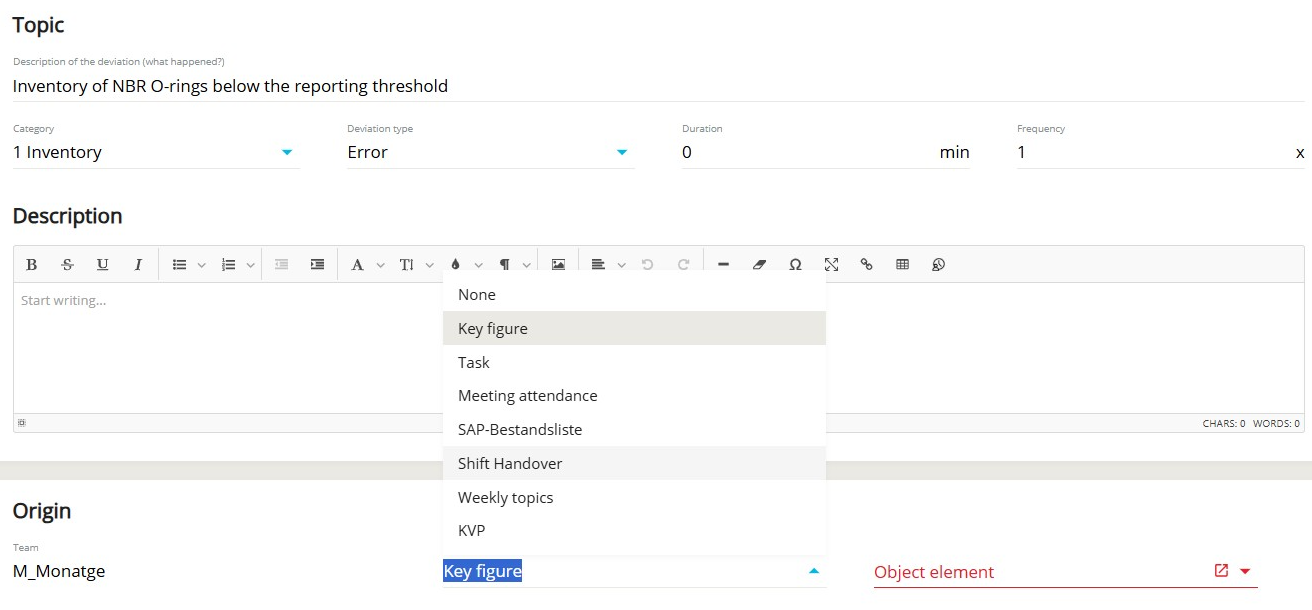
ℹ️ Hinweis: Nach dem Umhängen erscheint die Abweichung im Abweichungsmanagement des neuen Objekts, zum Beispiel in der Abweichungsliste der Kennzahl. Das gilt für Kennzahlen, Listeneinträge, Prozesselemente und Aufgaben gleichermaßen.
⚠️ Achtung: In folgenden Fällen sind Objekttyp und Objektelement gesperrt und lassen sich nicht ändern:
- Die Abweichung stammt aus der CORE-Kennzahl Arbeitssicherheit. Sie ist fest mit dieser Kennzahl verknüpft.
- Das Objektelement gehört zu einem anderen Team als die Abweichung selbst.
Zum verknüpften Element springen
Rechts neben dem Feld Objektelement befindet sich eine Absprungmarke. Ein Klick darauf öffnet direkt das verknüpfte Element, zum Beispiel die Kennzahl oder die Aufgabe.
⚠️ Achtung: Der Klick auf die Absprungmarke schließt die geöffnete Abweichung. Nicht gespeicherte Änderungen gehen dabei verloren. Speichern Sie deshalb zuerst.
Verknüpfung beim Zusammenfassen von Abweichungen
Auch im Dialog zum Zusammenfassen mehrerer Abweichungen erscheint der Abschnitt Quelle. Das Feld Team ist vorbelegt, Objekttyp und Objektelement sind zunächst leer. Sie können die Quelle der neuen übergeordneten Abweichung frei setzen.
ℹ️ Hinweis: Bei Maßnahmen und A3-Reports, die mit einer Abweichung verknüpft sind, heißt das Feld mit dem Herkunftsteam Quellteam.
✨ Tipps & Best Practices
- Altbestand aufräumen: Abweichungen, die bisher nur dem Team zugeordnet sind, erkennen Sie am Objekttyp Keine. Verknüpfen Sie sie nachträglich mit dem passenden Objekt, damit sie in der Auswertung der jeweiligen Kennzahl oder Aufgabe sichtbar werden.
- Zuerst speichern, dann springen: Nutzen Sie die Absprungmarke erst, nachdem Sie Ihre Änderungen gespeichert haben.
- Im Daily direkt verknüpfen: Erfassen Sie Abweichungen möglichst direkt aus der Kennzahl oder Aufgabe heraus. Dann ist die Quelle bereits vorbelegt und Sie sparen sich das Nachpflegen.
- Kategorie und Quelle zusammen nutzen: Die Kategorie steuert die Pareto-Auswertung, die Quelle steuert, wo die Abweichung im Abweichungsmanagement erscheint. Pflegen Sie beides konsequent.
❓ FAQ
Warum kann ich die Abweichung nicht speichern, obwohl alle Pflichtfelder gefüllt sind? Prüfen Sie den Abschnitt Quelle. Sobald ein Objekttyp gewählt ist, muss auch ein Objektelement ausgewählt sein. Wählen Sie ein Element aus oder setzen Sie den Objekttyp auf Keine.
Warum erscheint ein bestimmter Listeneintrag nicht in der Auswahl des Objektelements? Ein Listeneintrag kann nur eine Abweichung tragen. Hat der Eintrag bereits eine Abweichung, wird er nicht mehr angeboten. Öffnen Sie in diesem Fall die bestehende Abweichung des Listeneintrags.
Warum sind Objekttyp und Objektelement bei meiner Abweichung ausgegraut? Entweder stammt die Abweichung aus der CORE-Kennzahl Arbeitssicherheit oder das verknüpfte Objektelement gehört zu einem anderen Team als die Abweichung. In beiden Fällen ist die Verknüpfung fest.
Kann ich eine Abweichung einem anderen Team zuordnen? Nein. Das Feld Team ist nicht änderbar. Über Objekttyp und Objektelement wählen Sie nur Elemente des eigenen Teams aus.
Wo finde ich das bisherige Feld „Quelle“ unter den Zusatzinformationen? Das Feld entfällt ab Version 26.2.1. Die Information steht jetzt im Abschnitt Quelle direkt unterhalb der Beschreibung.