
🔍 Inhalt
- Einen einzelnen Eintrag schließen
- Mehrere Einträge gleichzeitig abschließen
- Geschlossene Einträge aufrufen
- Tipps & Best Practices
- FAQ
🛠️ Einen einzelnen Eintrag schließen
- Liste öffnen – Öffnen Sie die gewünschte Liste, z. B. „Top-Themen“ oder „Rückmeldungen“.
- Eintrag auswählen – Klicken Sie auf den Eintrag, den Sie als „erledigt“ markieren möchten.
- Status „Erledigt“ setzen – Aktivieren Sie im Eintragsdialog die Checkbox „Erledigt“.
📸 Screenshot: Checkbox „Erledigt“ aktivieren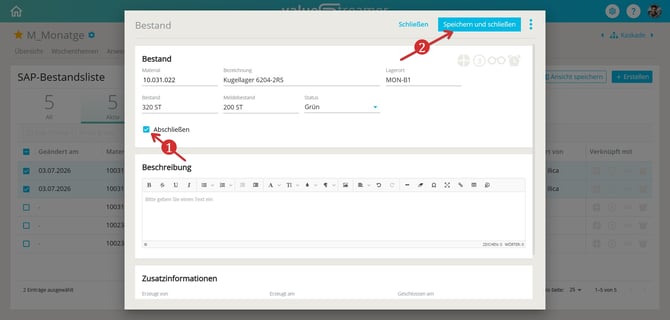
Der Eintrag verschwindet aus dem Tab „Aktiv“ und erscheint im Tab „Geschlossen“.
📸 Screenshot: Ansicht „Geschlossen“ im Tab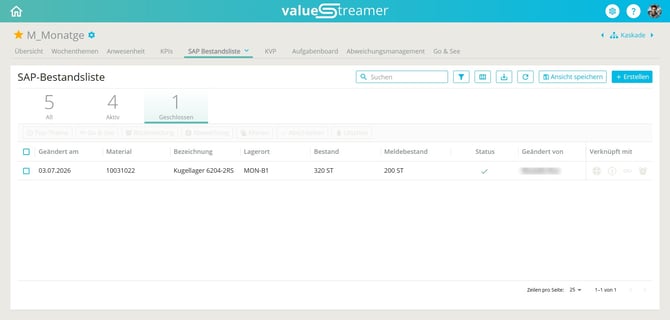
ℹ️ Hinweis: Das Setzen des Status „Erledigt“ vergibt den Status „Geschlossen“. Beide Begriffe beschreiben denselben Vorgang: Der Eintrag gilt damit als abgeschlossen.
🔀 Mehrere Einträge gleichzeitig abschließen
Mit dem List-Editor 2.0 können Sie mehrere Einträge in einem Schritt abschließen – ideal für die Meeting-Nachbereitung.
- Aktivieren Sie in der Listenansicht die Checkboxen der gewünschten Einträge – oder wählen Sie alle über die Kopf-Checkbox.
- Klicken Sie in der eingeblendeten Aktionsleiste auf „Abschließen“.
Die ausgewählten Einträge werden gesammelt als erledigt archiviert und in den Tab „Geschlossen“ verschoben.
📸 Screenshot: Mehrfachauswahl mit Aktion „Abschließen“ (Design 2.0)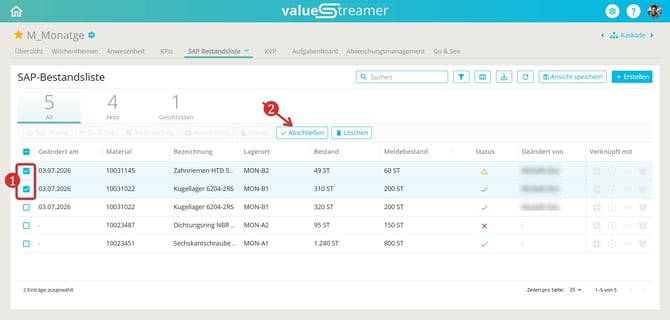
✨ Tipp: Nutzen Sie die Mehrfachauswahl direkt im Anschluss an ein Meeting, um alle besprochenen und erledigten Punkte in einem Schritt abzuschließen.
📂 Geschlossene Einträge aufrufen
Geschlossene Einträge bleiben erhalten und sind jederzeit einsehbar.
- Wechseln Sie in der Liste in den Tab „Geschlossen“, um alle abgeschlossenen Einträge anzuzeigen.
ℹ️ Hinweis: Geschlossene Einträge stehen nur noch lesend zur Verfügung und können nicht mehr bearbeitet werden.
✨ Tipps & Best Practices
- ✅ Status als Abschluss-Signal nutzen: Verwenden Sie den Status „Geschlossen“ konsequent, um erledigte Punkte klar zu kennzeichnen – ideal für Meetings und Reviews.
- ⚠️ Achtung – Abhängigkeiten prüfen: Schließen Sie Einträge nur, wenn alle offenen Maßnahmen und Verknüpfungen vollständig abgeschlossen sind.
- 🔁 Häufiges Öffnen und Schließen vermeiden: Eine konsequente Statusführung sorgt für Klarheit und verhindert Verwirrung im Team.
❓ FAQ
Wie schließe ich mehrere Einträge gleichzeitig? → Aktivieren Sie die Checkboxen der gewünschten Einträge in der Listenansicht und klicken Sie in der Aktionsleiste auf „Abschließen“.
Kann ich geschlossene Einträge bearbeiten? → Nein, geschlossene Einträge stehen nur noch lesend zur Verfügung.
Können geschlossene Einträge wieder geöffnet werden? → (Klärung erforderlich: Die bisherige Meta-Beschreibung nennt ein Wiederöffnen, der Artikeltext schließt eine Bearbeitung aus. Bitte fachlich bestätigen – ggf. wird dieser Abschnitt um die Schritte zum Wiederöffnen ergänzt.)
Was passiert mit verknüpften Maßnahmen oder Abweichungen beim Schließen? → Diese bleiben weiterhin bestehen. Der Status des Eintrags beeinflusst die Verknüpfungen nicht.
Wie erkenne ich, dass ein Eintrag geschlossen ist? → Der Eintrag erscheint im Tab „Geschlossen“. Außerdem ist der Bearbeitungsdialog deaktiviert.