
🔍 Inhalt
📌 iFrame-Ansicht erstellen und konfigurieren
-
Klicken Sie auf das Zahnrad-Symbol im Teamnamen, um die Teamverwaltung zu öffnen.
📸 Screenshot: Teamverwaltung öffnen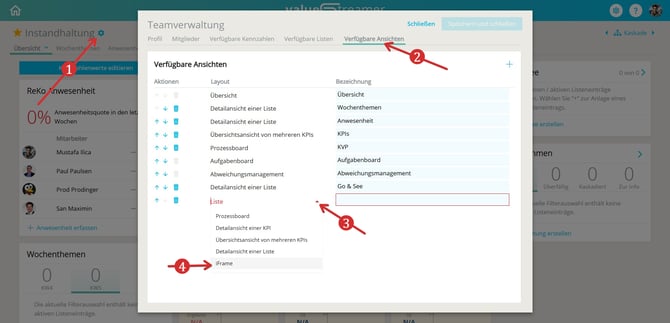
-
Wechseln Sie in den Reiter Verfügbare Ansichten.
-
Klicken Sie unten auf das Plus-Symbol, um eine neue Ansicht hinzuzufügen.
-
Wählen Sie den Layouttyp iFrame aus.
-
Geben Sie einen Namen für die Ansicht ein (z. B. „iFrame“).
📸 Screenshot: Bezeichnung der Ansicht eingeben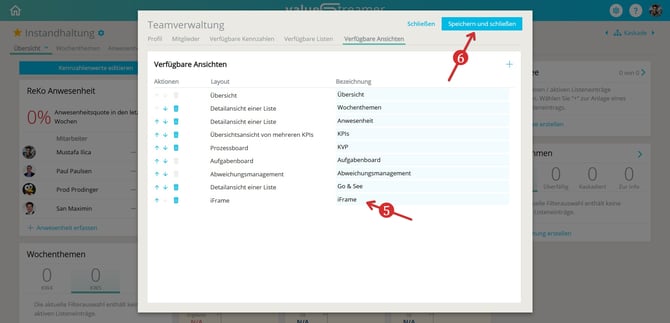
-
Klicken Sie auf Speichern und schließen.
-
Wählen Sie im Board die neue Ansicht iFrame aus. Diese ist zunächst leer. Klicken Sie auf URL hinzufügen, um eine externe Seite einzubinden.
📸 Screenshot: Leere Ansicht mit Hinweis zur URL-Einbindung, URL hinzufügen öffnen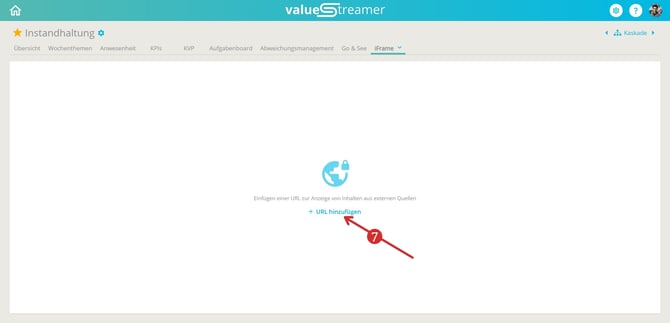
-
Tragen Sie die URL der externen Seite ein (z. B. https://editor.swagger.io/).
📸 Screenshot: URL für eingebettete Seite eingeben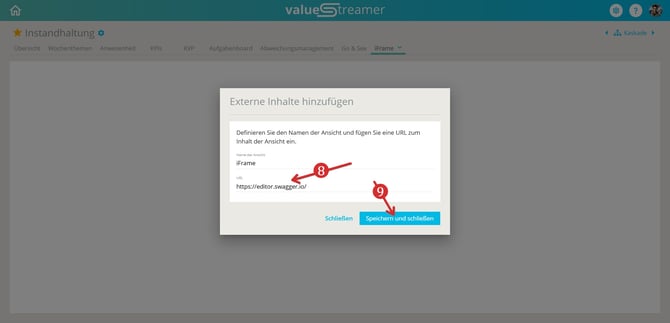
-
Bestätigen Sie mit Speichern und schließen.
-
Die eingebettete Webseite wird direkt angezeigt.
📸 Screenshot: Eingebettete Swagger-Seite im Board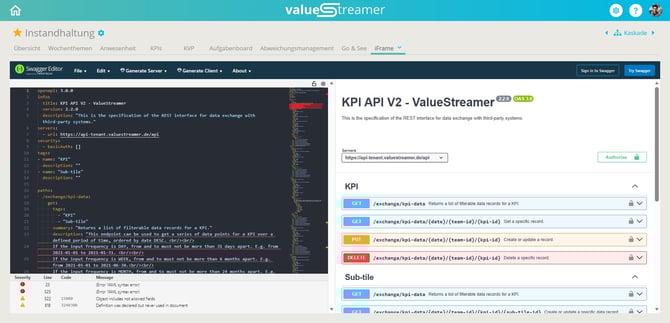
ℹ️ Hinweis: Der Layouttyp „iFrame“ kann sowohl in bestehenden Teamboards als auch in Teamboard-Vorlagen (Schritt 4) hinzugefügt werden. Die URL ist kein Pflichtfeld.
⚠️ Achtung: Im iFrame-Layout ist der rechte Bereich für das Abweichungsmanagement nicht enthalten.
✨ Tipp: Achten Sie bei der eingebundenen Seite auf responsive Darstellung. Ist die Seite nicht responsiv, können Scrollbalken innerhalb des iFrames erscheinen.
📌 Voraussetzungen für die Einbettung
ℹ️ Hinweis: Eine detaillierte technische Beschreibung der Voraussetzungen für die iFrame-Einbettung finden Sie im folgenden Artikel: 📎 iFrame: Technische Voraussetzungen
Damit Inhalte eines Drittanbieters per iFrame eingebettet werden können, müssen folgende technische Anforderungen erfüllt sein:
-
iFrame muss erlaubt sein
-
Kein Header
X-Frame-Options: DENYoderSAMEORIGIN -
CSP-Header muss
frame-ancestors https://app.euredomain.tldo. ä. enthalten
-
-
HTTPS-Verbindung
-
Die eingebettete Seite muss über HTTPS erreichbar sein (kein Mixed Content)
-
-
Authentifizierung
-
Ideal: Single Sign-on via SSO (z. B. SAML/OIDC) mit gemeinsamem Identity Provider
-
Alternativ: Tokenbasierte Einbettung oder manuelle Anmeldung (mit Merken-Funktion im Browser)
-
-
Content-Security-Policy (CSP) eurer Anwendung
-
Die Domain des Drittanbieters muss für
frame-src(oderchild-src) freigegeben sein
-
-
Technisches Verhalten & Darstellung
-
Die eingebettete Seite sollte responsive sein
-
iFrames können bei zu kleiner Fenstergröße Scrollbalken enthalten
-
✨ Tipps & Best Practices
-
Für SSO: Achten Sie darauf, dass die eingebettete Seite denselben IdP (z. B. EntraID) nutzt.
-
Stellen Sie sicher, dass iFrame-relevante Header korrekt gesetzt sind.
-
Wenn möglich, mit dem Drittanbieter tokenbasierte Einbindung vereinbaren (z. B. embed token, signed URL).
❓ FAQ
Warum wird die eingebettete Seite nicht angezeigt?
Prüfen Sie in der Browser-Konsole, ob eine der folgenden Meldungen erscheint:
-
"refused to display in a frame"
-
Mixed-Content-Warnungen (HTTP in HTTPS)
-
CSP-Fehler bzgl.
frame-ancestors
Kann ich Seiten mit Login einbetten?
Ja, sofern die Authentifizierung iFrame-tauglich ist (SSO oder tokenbasiert). Cookies müssen korrekt gesetzt sein (SameSite=None; Secure).
Wie kann ich Drittanbieter informieren, welche Anforderungen sie erfüllen müssen?Senden Sie folgendes Template:
Bitte erlauben Sie iFrame-Einbettung für folgende Origin(s):
https://app.euredomain.tldhttps://*.euredomain.tld
CSP-Beispiel:Content-Security-Policy: frame-ancestors https://app.euredomain.tld;
Bitte entfernen Sie ggf. X-Frame-Options: DENY oder passen Sie es entsprechend an.
Werden Fehlermeldungen von ValueStreamer angezeigt?
Nein, technische Fehler (z. B. 403, Login-Fehler) stammen von der eingebetteten Seite oder vom Browser.
Können Inhalte im iFrame interaktiv genutzt werden (Buttons, Dropdowns)?
Ja, es besteht voller lesender Zugriff inkl. Klickbarkeit.