
🔍 Inhalt
- Was ist der Fokusmodus?
- Wann wird der Fokusmodus angezeigt?
- Voraussetzungen zur Aktivierung
- Konfiguration im KPI-Editor
- Konfiguration für Teams und Templates
- Visualisierung im Fokusmodus
- FAQ
🔎 Was ist der Fokusmodus?
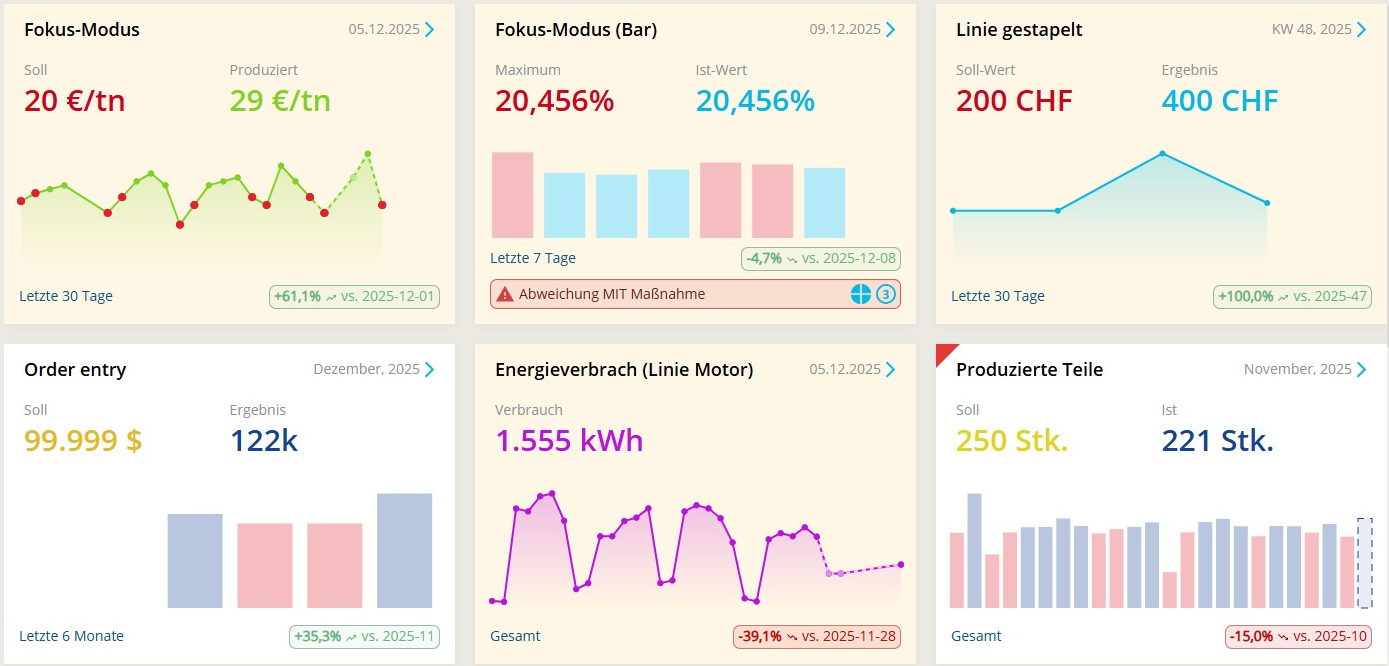
Der Fokusmodus bietet eine reduzierte und aufgeräumte Darstellung einzelner KPI-Kacheln auf dem Teamboard, bei gleichzeitiger hervorgehobener Anzeige der KPI-Werte. Dies verbessert die Lesbarkeit und reduziert visuelle Ablenkung in Meetings oder für Management-relevante Kennzahlen.
Ziel ist es, Informationen schneller zu erfassen, ohne auf wesentliche KPI-Inhalte verzichten zu müssen.
📸 Screenshot: KPI-Kacheln im Fokusmodus (Diagramm reduziert, Zahlen hervorgehoben)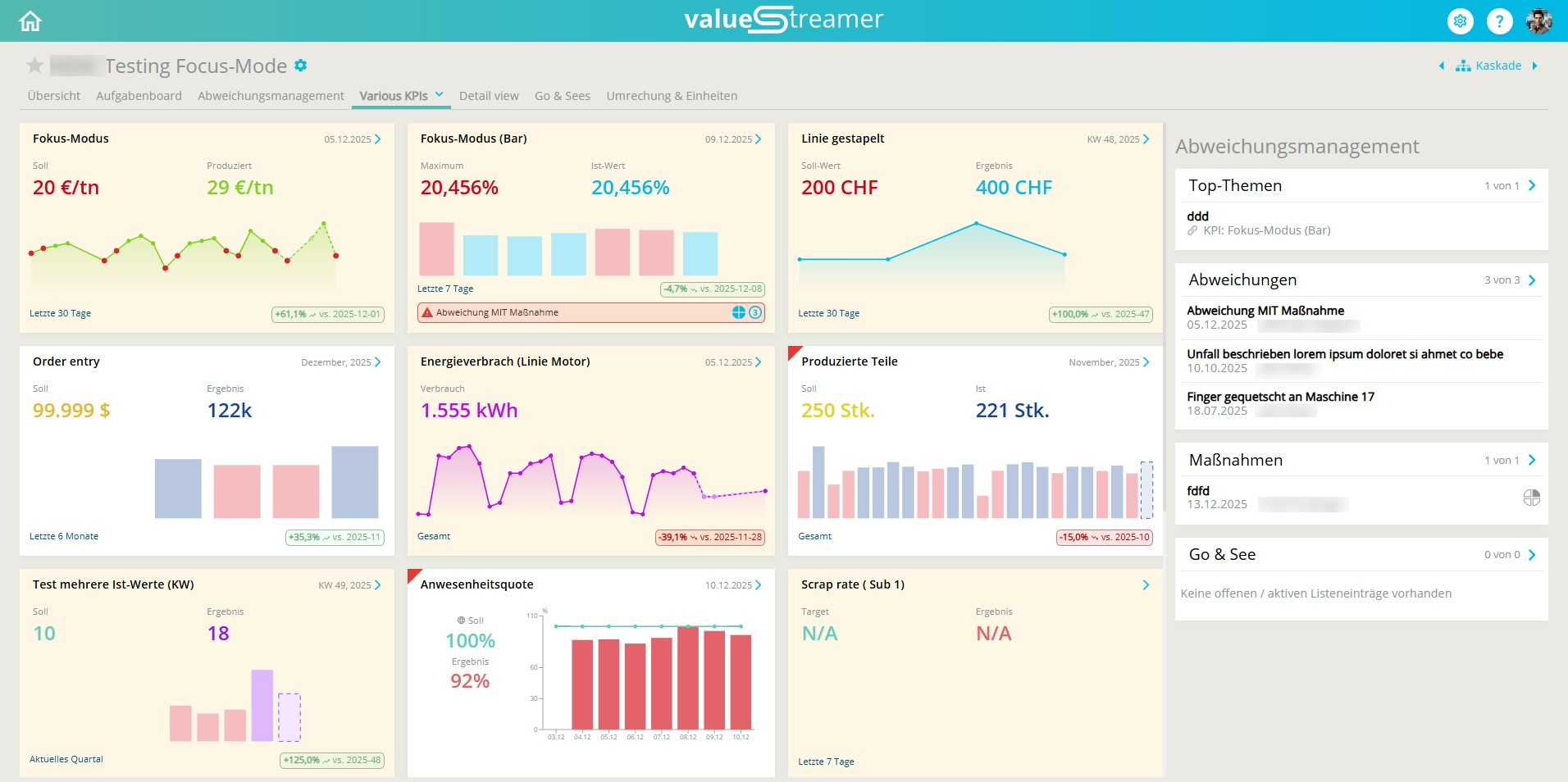
⏱️ Wann wird der Fokusmodus angezeigt?
Ob eine KPI im Fokusmodus dargestellt wird, hängt von zwei Faktoren ab:
-
Aktivierung im KPI-Editor
-
Optional: Team- oder Template-spezifische Deaktivierung
Die Anzeige betrifft ausschließlich die Übersichtskachel auf dem Teamboard, nicht die Detailansicht.
⚖️ Voraussetzungen zur Aktivierung
Der Schalter "Fokusmodus" im KPI-Editor ist nur verfügbar, wenn folgende Bedingungen erfüllt sind:
-
X-Achsenformat = Datum
-
Entweder ein Ist-Wert oder mehrere verrechnete Ist-Werte
ℹ️ Hinweis: Ist eine dieser Voraussetzungen nicht erfüllt, wird der Fokusmodus-Schalter deaktiviert angezeigt. Ein Tooltip erklärt den Grund.
📸 Screenshot: KPI-Editor mit deaktivierter Schaltfläche und Tooltip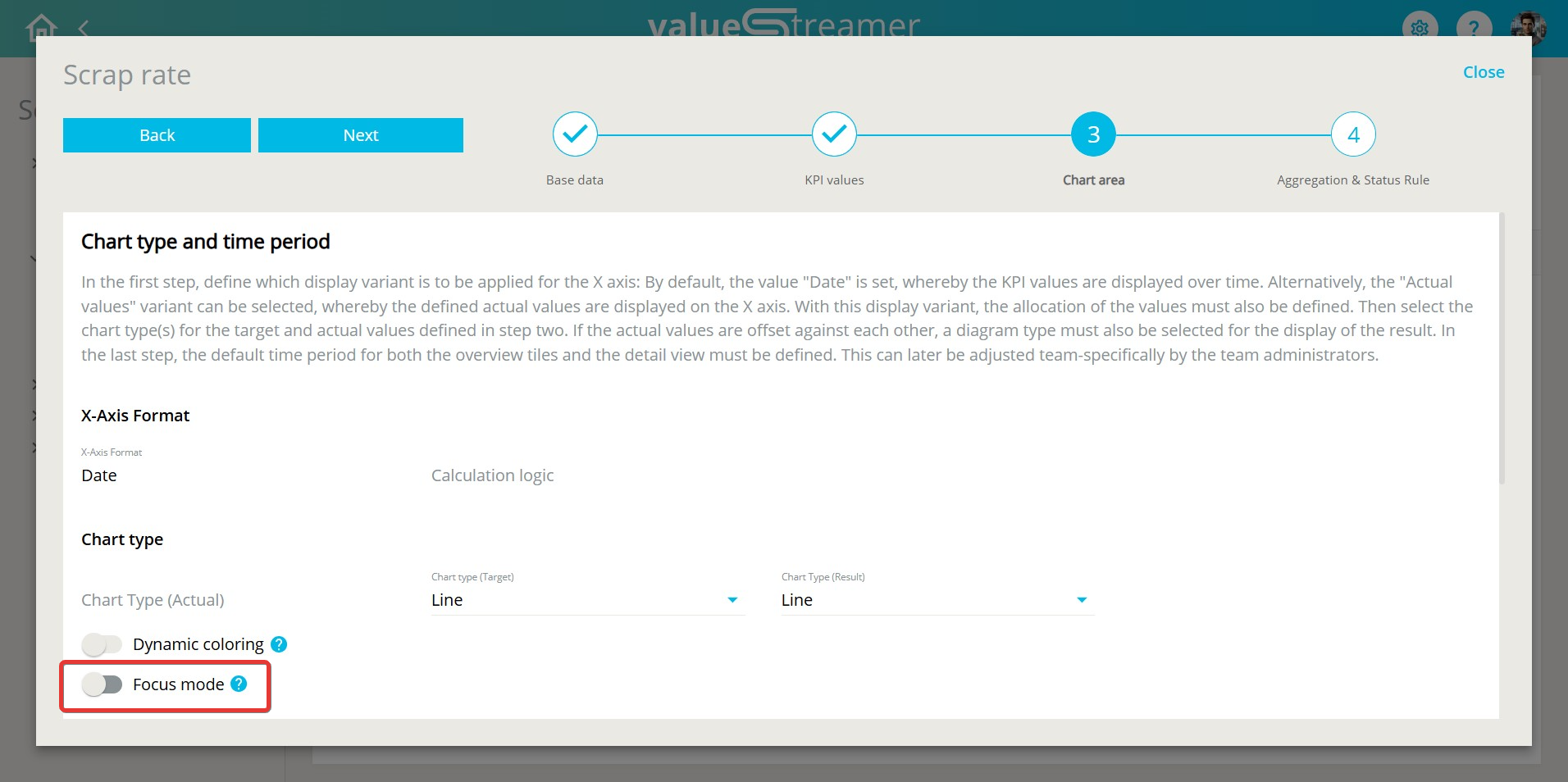
⚙️ Konfiguration im KPI-Editor
In Schritt 3 des KPI-Editors erscheint der Schalter "Fokusmodus" (unter "Dynamische Einfärbung").
-
Standard: Deaktiviert (OFF)
-
Aktivierung zeigt einen Bestätigungsdialog mit Vorschau
-
Das Fragezeichen-Icon neben dem Schalter öffnet jederzeit die Vorschau
✨ Tipp: Der Fokusmodus kann pro Kennzahl aktiviert werden. Bei CORE KPIs (z. B. Hitrate, Störungsgrad) ist er standardmäßig deaktiviert.
📸 Screenshot: KPI-Editor mit aktivem Fokusmodus und geöffneter Vorschau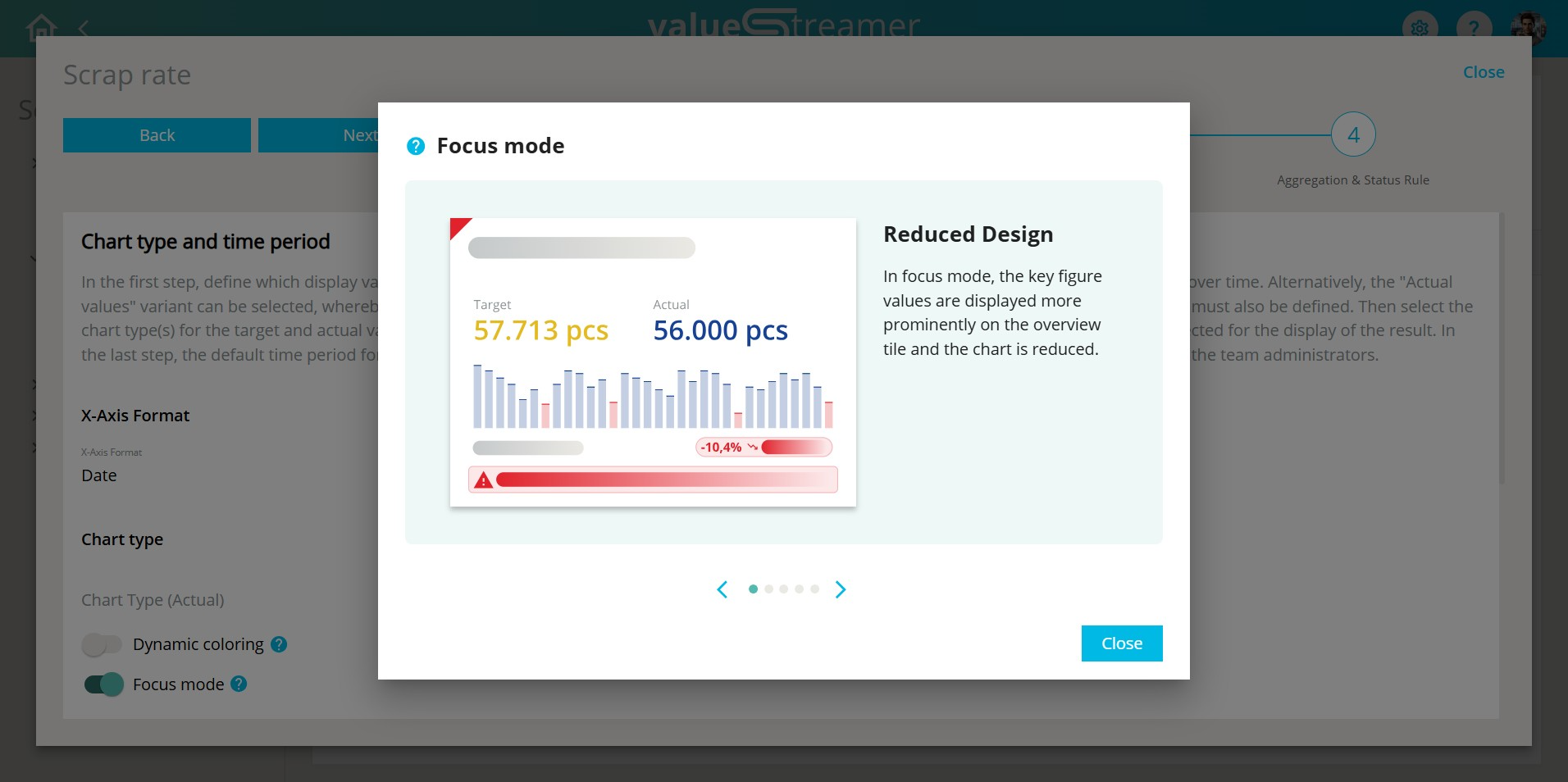
👥 Konfiguration für Teams und Templates
Team-spezifisch (Team-Administration):
-
Fokusmodus kann pro Team deaktiviert, aber nicht reaktiviert werden
-
Nur möglich, wenn im KPI-Editor aktiviert
-
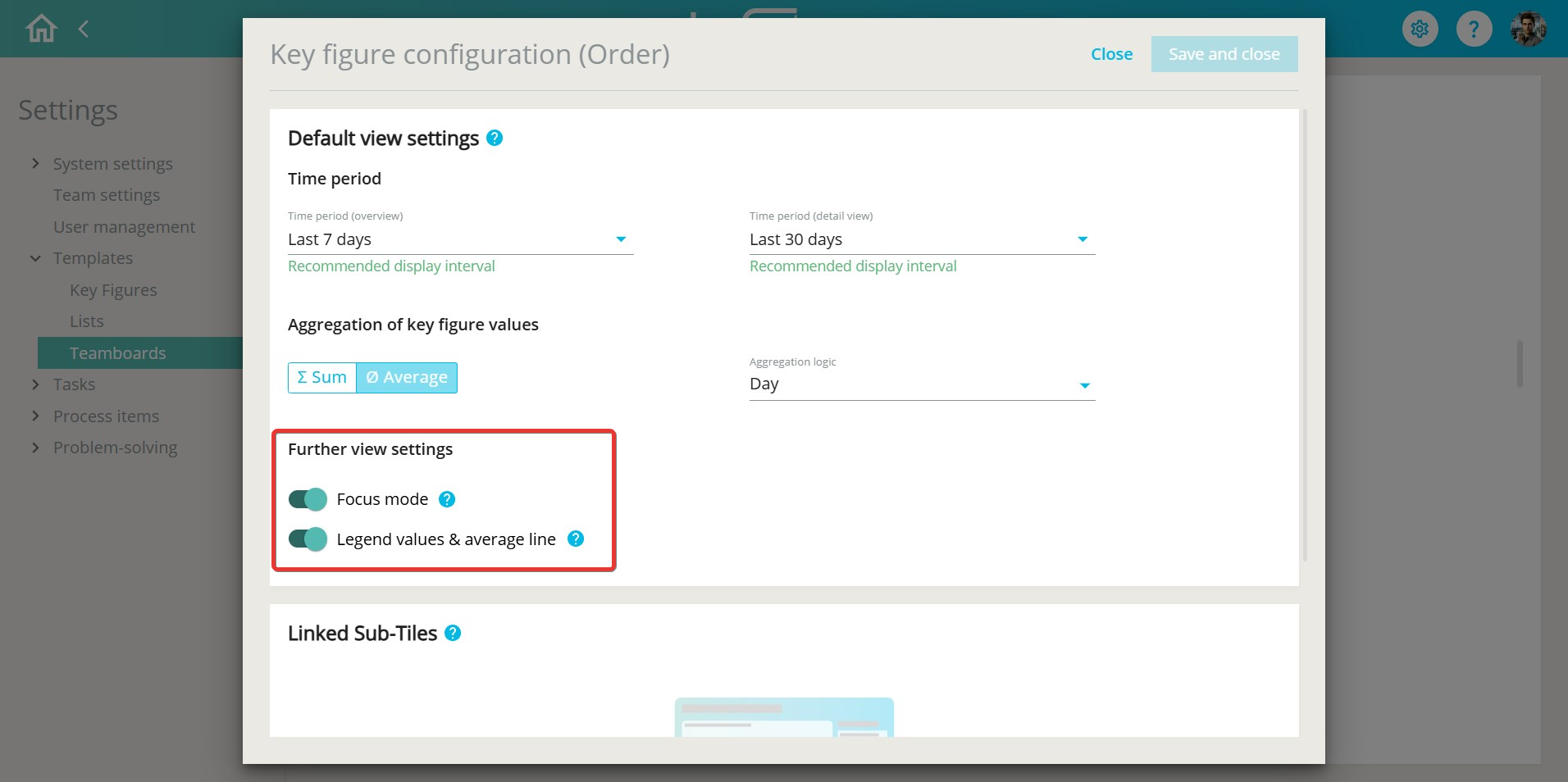
Einstellung erfolgt unter "Weitere Ansichtseinstellungen"
Templates:
-
Fokusmodus kann auch in Vorlagen für Teamboards vorkonfiguriert werden
-
Diese Einstellung kann in Teams überschrieben werden
📸 Screenshot: Fokusmodus in Teamboard-Template aktiviert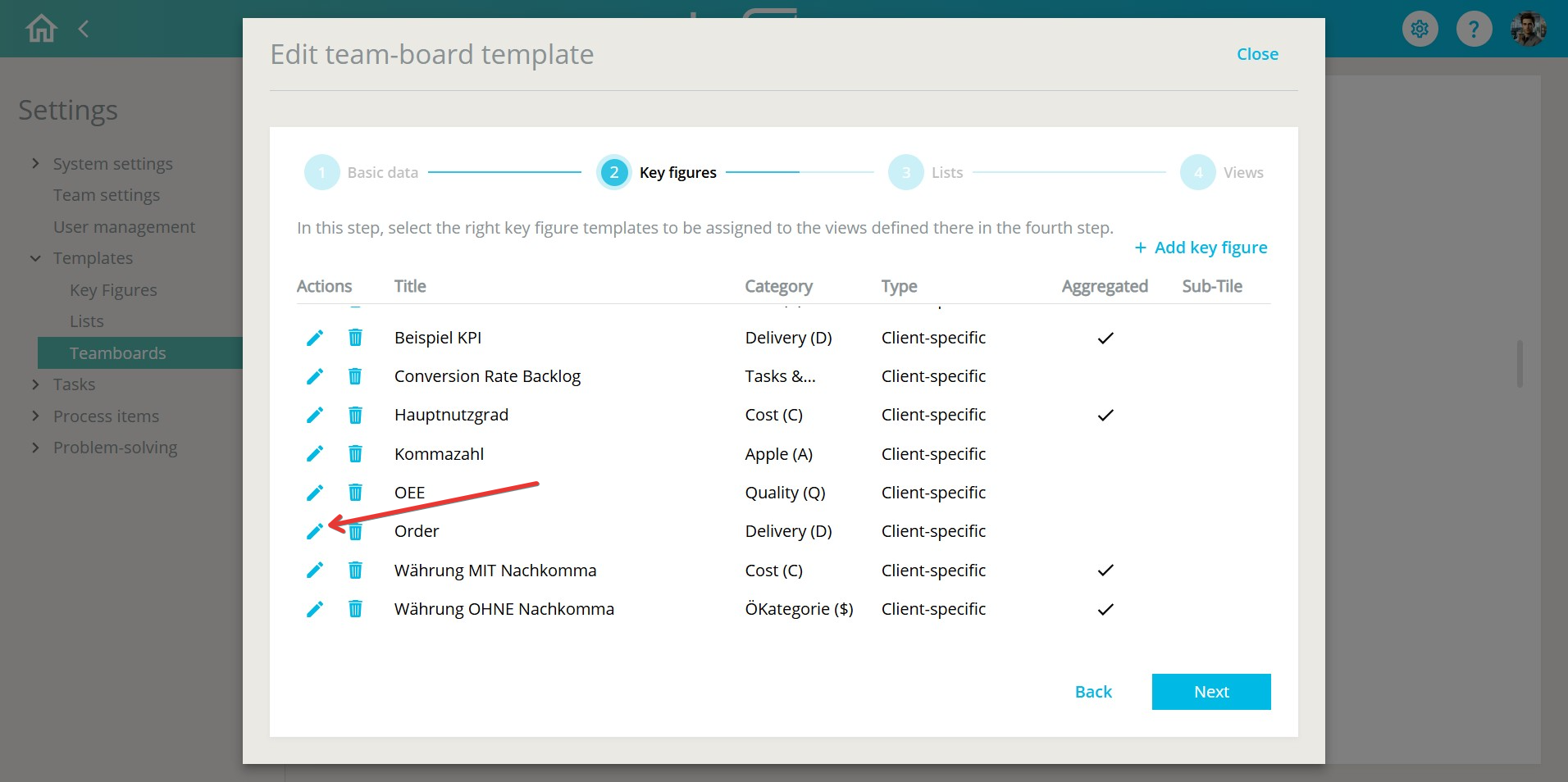
📊 Visualisierung im Fokusmodus
KPI-Werte:
-
Prominent hervorgehoben, linksbündig
-
Ziel- und Istwerte in großem Font
-
Keine frühe Konvertierung großer Zahlenwerte
Diagramm:
- Starke Reduktion (Balken oder Linienfläche)
- Achsen und Legenden ausgeblendet
- Darstellung von Prognosewerten mit reduzierter Deckkraft und gestricheltem Rand
- Keine Darstellung bei fehlenden Werten
Trendindikator:
- Immer sichtbar, sofern Werte vorhanden sind
- Farblogik je nach Statusregel (rot/grün)
- Dropdown zur Auswahl des Verhalten (z. B. "grün bei steigendem Wert")
Weitere Elemente:
- Anzeigezeitraum und "N/A" bei fehlenden Werten
- Abweichungsmeldung in reduzierter Form sichtbar
- Tooltip bei Mouseover auf Titel mit Zeitstempel
- Kein Einfluss auf Detailansicht
✨ Tipp: Ideal für Management-relevante KPIs, Shopfloor-Visualisierung mit großer Distanz zum Bildschirm oder Fokus in Meetings.
❓ FAQ
Kann ich den Fokusmodus nachträglich deaktivieren?
Ja, teamspezifisch jederzeit möglich.
Was passiert, wenn ich relevante KPI-Einstellungen ändere?
Wenn die Voraussetzungen für den Fokusmodus nicht mehr erfüllt sind, wird die Kachel automatisch wieder im Standardmodus angezeigt.
Wird die Darstellung in der Detailansicht beeinflusst?
Nein, der Fokusmodus betrifft nur die Übersichtskachel.