
- Der Schalter „Untergeordnete Ebenen einbeziehen“
- Abweichungen aus allen Ebenen anzeigen
- Maßnahmen aus allen Ebenen anzeigen
- Herkunft einer Abweichung erkennen (Spalte „Team“)
- Rechte und Einschränkungen
- Tipps & Best Practices
- FAQ
Der Schalter „Untergeordnete Ebenen einbeziehen“
- Öffnen Sie im Prozessboard die gewünschte Prozesskarte.
- Wechseln Sie in den Reiter Abweichungsmanagement.
- Im Kopfbereich der Liste Abweichungen und der Liste Maßnahmen finden Sie jeweils den Schalter Untergeordnete Ebenen einbeziehen.
📸 Screenshot: Reiter „Abweichungsmanagement“ einer Prozesskarte mit dem Schalter im Kopfbereich beider Listen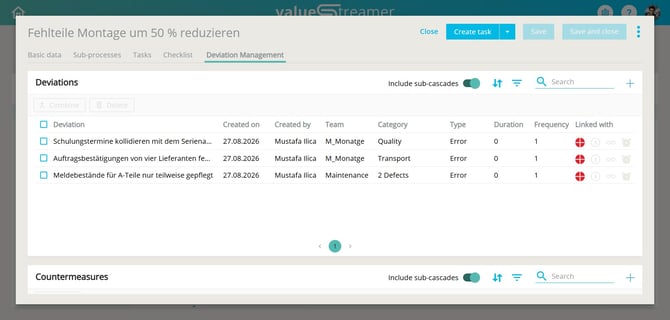
ℹ️ Hinweis: Beide Schalter sind gekoppelt. Schalten Sie den Schalter an der Abweichungsliste um, wechselt der Schalter an der Maßnahmenliste automatisch mit – und umgekehrt. Beide stehen immer in derselben Stellung.
ℹ️ Hinweis: Der Schalter ist automatisch aktiv, sobald mindestens eine Abweichung in einem verknüpften Sub-Prozess, in einer Aufgabe eines Sub-Prozesses oder in einer Aufgabe der eigenen Prozesskarte existiert. Nach dem Update auf 26.2.1 sehen Sie in solchen Prozesskarten deshalb mehr Einträge als bisher.
ℹ️ Hinweis: Gibt es in den verknüpften Sub-Prozessen und Aufgaben keine Abweichungen, ist der Schalter ausgegraut und lässt sich nicht aktivieren. Ein Tooltip beim Überfahren mit der Maus erklärt: „Aktuell gibt es keine Abweichungen in verknüpften Sub-Prozessen bzw. Aufgaben.“
📸 Screenshot: Ausgegrauter Schalter mit Tooltip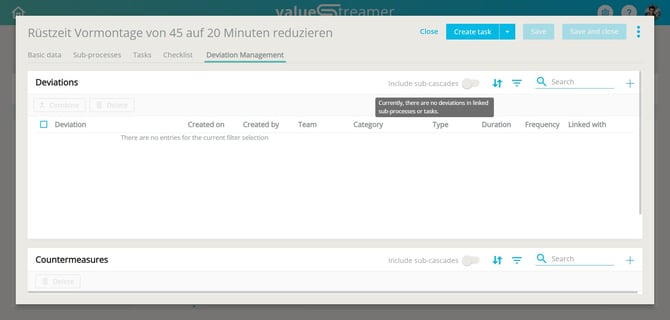
Abweichungen aus allen Ebenen anzeigen
- Aktivieren Sie den Schalter Untergeordnete Ebenen einbeziehen.
- Die Liste Abweichungen zeigt jetzt zusätzlich alle Abweichungen aus: * den Aufgaben der eigenen Prozesskarte * allen verknüpften Sub-Prozessen * den Aufgaben dieser Sub-Prozesse
Berücksichtigt wird die gesamte Prozesskaskade nach unten, also auch Sub-Prozesse von Sub-Prozessen.
ℹ️ Hinweis: Die Suche läuft ausschließlich nach unten. Abweichungen aus übergeordneten Prozessen werden aus Sicht eines Sub-Prozesses nicht angezeigt.
Kombinieren Sie den Schalter mit den bestehenden Schnellfiltern. Beide Filter wirken zusammen (UND-Verknüpfung):| Schalter aktiv + Schnellfilter | Angezeigt werden |
|---|---|
| Aktiv | Alle aktiven Abweichungen des Prozesses inkl. Sub-Prozesse und Aufgaben |
| Ohne Maßnahme | Alle aktiven Abweichungen ohne verknüpfte Maßnahme inkl. Sub-Prozesse und Aufgaben |
| Geschlossen | Alle geschlossenen Abweichungen inkl. Sub-Prozesse und Aufgaben |
Deaktivieren Sie den Schalter, um wie bisher nur die Abweichungen der aktuellen Prozesskarte zu sehen.
Maßnahmen aus allen Ebenen anzeigen
Der Schalter wirkt gleichzeitig auf die Liste Maßnahmen. Bei aktivem Schalter erscheinen dort alle Maßnahmen, die zu den einbezogenen Abweichungen gehören – wieder in Kombination mit dem gewählten Schnellfilter:
| Schalter aktiv + Schnellfilter | Angezeigt werden |
|---|---|
| Aktiv | Alle aktiven Maßnahmen inkl. Sub-Prozesse und Aufgaben |
| Überfällig | Alle überfälligen Maßnahmen inkl. Sub-Prozesse und Aufgaben |
| Kaskadiert | Alle kaskadierten Maßnahmen inkl. Sub-Prozesse und Aufgaben |
Herkunft einer Abweichung erkennen (Spalte „Team“)
In der Abweichungsliste der Prozesskarte gibt es rechts neben Erzeugt von die Spalte Team. Sie zeigt, aus welchem Team eine Abweichung stammt.
ℹ️ Hinweis: Die Spalte Team ist immer sichtbar – unabhängig davon, ob der Schalter aktiv ist.
So sortieren Sie nach Team:
- Klicken Sie auf das Sortier-Symbol der Abweichungsliste.
- Wählen Sie den Eintrag Team (A–Z). Er liegt zwischen Erzeugt von und Kategorie (A–Z).
- Die Liste wird alphabetisch nach Teamkürzel sortiert.
📸 Screenshot: Sortiermenü mit dem neuen Eintrag „Team (A–Z)“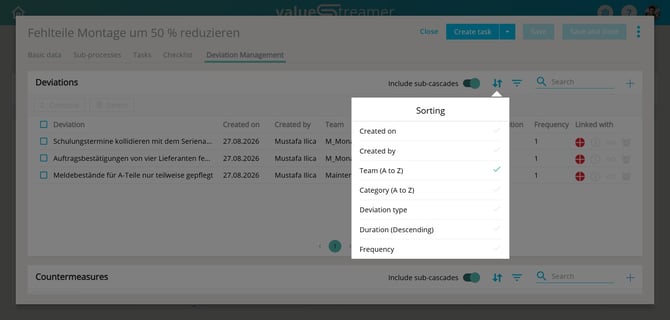
Rechte und Einschränkungen
Am Rollen- und Rechtekonzept ändert sich durch die Funktion nichts. Es gilt dieselbe Logik wie in der großen Abweichungsliste des Teams:
- Abweichungen und Maßnahmen aus Teams, in denen Sie kein Mitglied sind oder keine Schreibrechte haben, werden nur lesend angezeigt.
- Abweichungen und Maßnahmen aus Teams, in denen Sie Schreibrechte haben oder für die Maßnahme verantwortlich sind, können Sie bearbeiten.
- Bei kaskadierten Maßnahmen behalten alle Mitglieder des erstellenden Teams weiterhin Lese- und Schreibzugriff.
- Löschen ist möglich, wenn Sie Schreibrechte im verantwortlichen Team oder im Erstellerteam haben.
⚠️ Achtung: Bei aktivem Schalter ist der Button Zusammenfassen deaktiviert. Ein Tooltip weist darauf hin: „Diese Funktion ist nur verfügbar, wenn der Schalter ‚Untergeordnete Ebenen einbeziehen‘ deaktiviert ist.“ Schalten Sie den Schalter aus, um Abweichungen der aktuellen Prozesskarte zusammenzufassen.
✨ Tipps & Best Practices
- Projektabschluss und Lessons Learned: Aktivieren Sie den Schalter am Ende eines Projekts und filtern Sie nach Geschlossen. Sie erhalten die vollständige Liste aller Abweichungen, die im Verlauf des Vorgangs aufgetreten sind – ohne die einzelnen Aufgaben durchzugehen.
- Eskalationen früh erkennen: Wer einen Vorgang über die oberste Prozesskarte steuert, sieht mit aktivem Schalter und Filter Aktiv sofort, ob auf Aufgabenebene Abweichungen aufgelaufen sind, die das Gesamtprojekt gefährden.
- Spalte „Team“ nutzen: Sortieren Sie nach Team, um zu erkennen, in welchem Bereich sich Abweichungen häufen.
- Vor dem Zusammenfassen Schalter ausschalten: Das Zusammenfassen funktioniert nur innerhalb der aktuellen Prozesskarte. Deaktivieren Sie den Schalter, bevor Sie Abweichungen bündeln.
❓ FAQ
Warum sehe ich in meiner Prozesskarte plötzlich mehr Abweichungen als früher? Seit Version 26.2.1 ist der Schalter Untergeordnete Ebenen einbeziehen automatisch aktiv, sobald es Abweichungen in verknüpften Sub-Prozessen oder Aufgaben gibt. Deaktivieren Sie den Schalter, um nur die Abweichungen der aktuellen Prozesskarte zu sehen.
Warum ist der Schalter „Untergeordnete Ebenen einbeziehen“ ausgegraut? In den verknüpften Sub-Prozessen und Aufgaben gibt es aktuell keine Abweichungen. Sobald dort eine Abweichung angelegt wird, lässt sich der Schalter aktivieren.
Warum kann ich Abweichungen in der Prozesskarte nicht zusammenfassen? Der Button Zusammenfassen ist deaktiviert, solange der Schalter Untergeordnete Ebenen einbeziehen aktiv ist. Schalten Sie ihn aus und fassen Sie die Abweichungen anschließend zusammen.
Warum kann ich eine angezeigte Abweichung nicht bearbeiten? Die Abweichung stammt aus einem Team, in dem Sie kein Mitglied sind oder keine Schreibrechte haben. Sie wird nur lesend angezeigt. Die Spalte Team zeigt, welches Team die Abweichung angelegt hat.
Werden auch Abweichungen aus übergeordneten Prozessen angezeigt? Nein. Der Schalter bezieht nur Ebenen unterhalb der aktuellen Prozesskarte ein: Aufgaben, Sub-Prozesse und deren Aufgaben.