
🔍 Inhalt
-
Voraussetzungen & Komponenten
-
Aufbau der Dataverse-Tabellen
-
Tabellen importieren oder neu erstellen
-
Benutzer- und Aufgabendaten einpflegen
-
🛠️ Flow 1: Aufgaben von ValueStreamer zu Planner synchronisieren
-
🛠️ Flow 2: Aufgabenabschluss in Planner → Update in ValueStreamer
-
✨ Tipps & Best Practices
-
❓ FAQ
Voraussetzungen & Komponenten
-
Power Automate-Umgebung mit HTTP-Connector, Microsoft Dataverse und Planner
-
Zwei Dataverse-Tabellen:
-
User-Tabelle: Zuordnung der Benutzer (VS ↔ Planner)
-
Task-Tabelle: Zwischenspeicherung und Synchronisierung der Aufgaben
-
ℹ️ Hinweis: Alle Benutzer müssen in beiden Systemen mit identischer E-Mail-Adresse existieren.
Aufbau der Dataverse-Tabellen
Die Power Automate Flows dienen der Integration zwischen Microsoft Planner und ValueStreamer. Dabei werden Dataverse-Tabellen verwendet, um Aufgabeninformationen zwischen beiden Systemen zu speichern und zu synchronisieren.
Zwei zentrale Tabellen werden dafür benötigt:
-
User-Tabelle: Verknüpft ValueStreamer-Nutzer mit Planner-Nutzern
-
Task-Tabelle: Dient als zentrale Synchronisationstabelle für Aufgaben
Übersicht der Flows & benötigten Tabellen
| Flow-Name | Benötigte Tabelle(n) |
|---|---|
| 02_Get tasks from Valuestreamer to Planner | User-Tabelle, Task-Tabelle |
| 03_Update ValueStreamer when Planner task is completed | Task-Tabelle |
Tabelle importieren
Falls eine Tabelle bereits in einer anderen Umgebung existiert, kann sie exportiert und anschließend in die Zielumgebung importiert werden.
📌 Wichtig nach dem Import:
-
Bestehende Daten sollten gelöscht werden
-
Spalten-Einstellungen manuell prüfen, z. B.:
-
Interne Namen können abhängig von der Sprache automatisch übersetzt werden (z. B. „Email“ → „E-Mail“)
-
Datentypen werden ggf. reduziert (z. B.
DateTime→Date)
-
📷 Screenshot: Tabelle importieren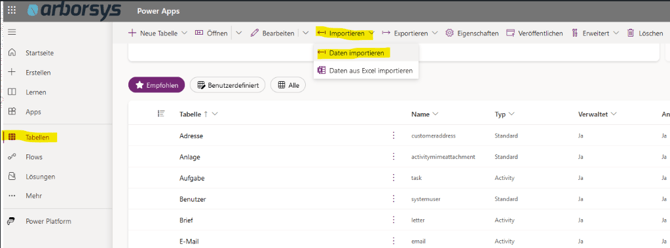
Tabelle neu erstellen
Falls keine passende Tabelle existiert, muss eine neue erstellt werden. Über „+ Neue Tabelle“ → „Spalten und Daten hinzufügen“ kann eine leere Tabelle mit individuellen Spalten angelegt werden.
📷 Screenshot: Neue Tabelle anlegen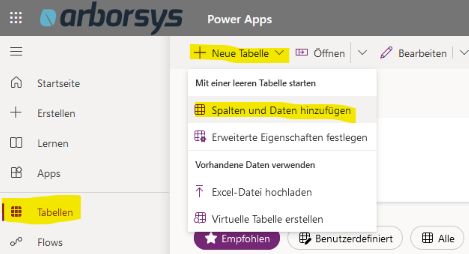
💡 Manuell hinzugefügte Spalten erhalten automatisch den internen Prefix cr4b3_, z. B. cr4b3_Assignee.
📷 Screenshot: Beispiel-Spalte erstellen (Assignee)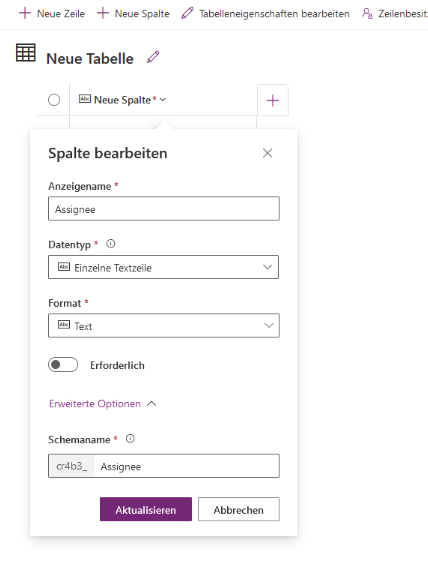
User-Tabelle erstellen
Tabellendefinition
-
Tabellenname:
VS_EJOT-PoC_User -
Primäre Spalte:
UUID(Primäre Namensspalte) -
Weitere Spalten: siehe Screenshot unten
📷 Screenshot: Benutzerdefinierte Spalten User-Tabelle
📷 Spaltennamen (mit Schema-Namen):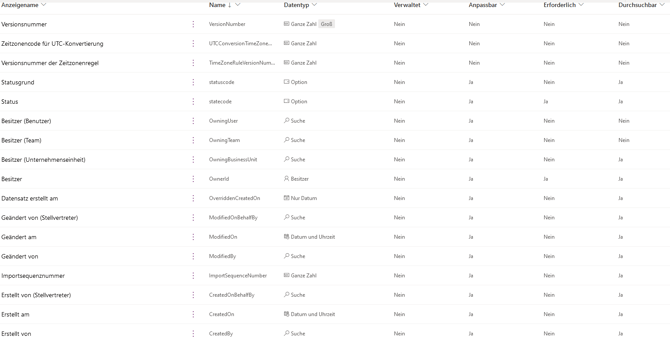
User-Daten einfügen
Nach dem Erstellen der Tabelle müssen die User-Daten manuell eingetragen werden.
-
UUID: Nutzer-ID aus ValueStreamer -
E-Mail: Muss mit der E-Mail in Planner übereinstimmen
📷 Screenshot: Neue Datenzeile einfügen
Task-Tabelle erstellen
Tabellendefinition
-
Tabellenname:
VS_EJOT-PoC_Tasks -
Primäre Spalte:
UUID(Primäre Namensspalte) -
Weitere Spalten: siehe Screenshots
📷 Spaltenübersicht (Teil 1):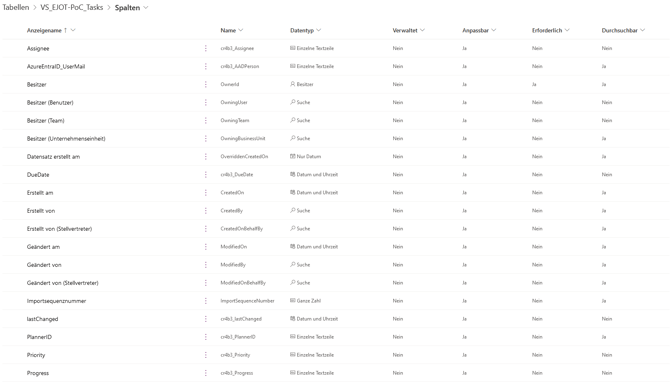
📷 Spaltenübersicht (Teil 2):
📷 Kompaktansicht für kritische Spalten: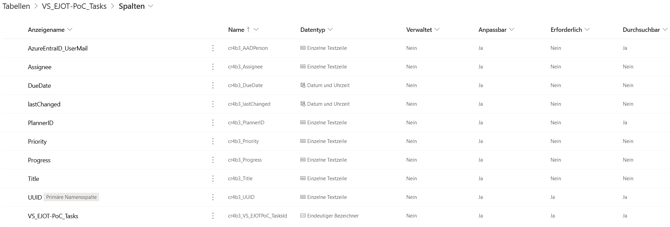
Weiterführender Schritt
Sobald beide Tabellen angelegt wurden, können die entsprechenden Flows in Power Automate erstellt oder aus einer anderen Umgebung importiert werden.
🛠️ Flow 1: Aufgaben von ValueStreamer zu Planner synchronisieren
🔎 Zweck
Der Flow "Get tasks from ValueStreamer to Planner" dient der bidirektionalen Synchronisierung von Aufgaben eines bestimmten Teams zwischen ValueStreamer und Microsoft Planner. Dabei werden folgende Ziele erreicht:
-
Übertragung aller Aufgaben eines definierten ValueStreamer-Teams nach Microsoft Planner
-
Aktualisierung bereits übertragener Aufgaben in Planner (z. B. bei Änderung des Bearbeiters)
-
Automatische Teams-Benachrichtigung, wenn ein Benutzer eine neue Aufgabe zugewiesen bekommt
🔹 Aufbau: Benötigte Komponenten
Tabellen:
-
User-Tabelle: Enthält die Zuordnung zwischen ValueStreamer- und Planner-Benutzern anhand der E-Mail-Adresse.
-
Task-Tabelle: Speichert Aufgabeninformationen und dient als Synchronisationsgrundlage.
Dienste:
-
Power Automate (inkl. HTTP, Dataverse, Planner, Teams)
-
Microsoft Dataverse
-
Microsoft Planner
-
ValueStreamer REST API
🌍 High-Level-Prozessablauf
-
Trigger: Der Flow wird manuell oder automatisch gestartet.
-
Abruf der Aufgaben: Ein HTTP-GET ruft alle Aufgaben eines bestimmten Teams aus ValueStreamer ab.
-
Verarbeitung der Antwort: JSON-Antwort wird in ein Objekt umgewandelt und in Variablen gespeichert.
-
Benutzerzuordnung: Für jede Aufgabe wird geprüft, ob ein Assignee vorhanden ist und in der User-Tabelle gematcht werden kann.
-
Vergleich & Abgleich:
-
Existiert die Aufgabe nicht in der Task-Tabelle: Neue Aufgabe in Planner erstellen und Tabelle aktualisieren
-
Existiert sie bereits: Werte prüfen und ggf. in Planner updaten (z. B. Zuweisung ändern)
-
-
Benachrichtigung: Bei neuen Aufgaben mit Zuweisung wird eine Nachricht in MS Teams gesendet
📷 Get Task from VS to Planner Overview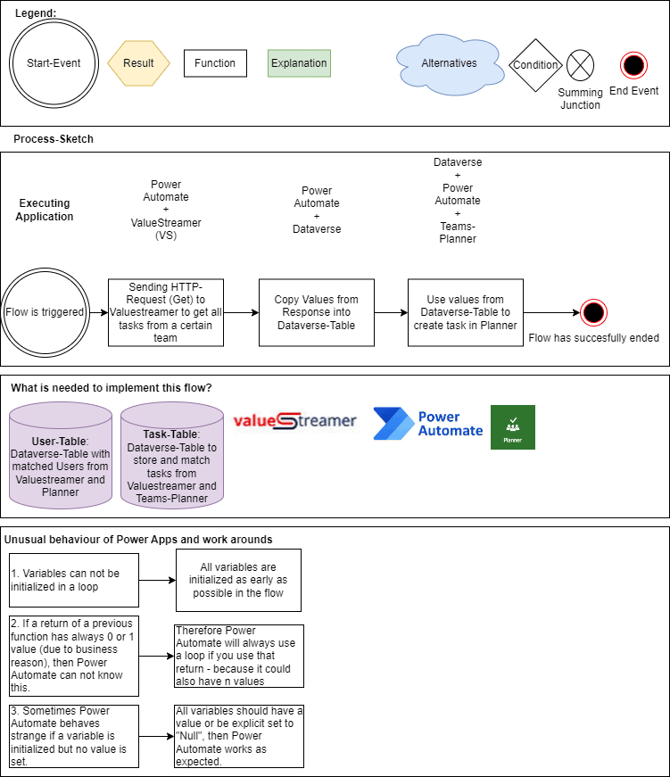
📝 Detaillierter Ablauf
Im folgenden Abschnitt finden Sie eine ausführliche PDF-Dokumentation zum technischen Ablauf. Diese bietet Ihnen einen strukturierten Überblick über die einzelnen Schritte der Prozessintegration sowie praxisnahe Hinweise für eine erfolgreiche Umsetzung.
👉 Technical Process (detailed)
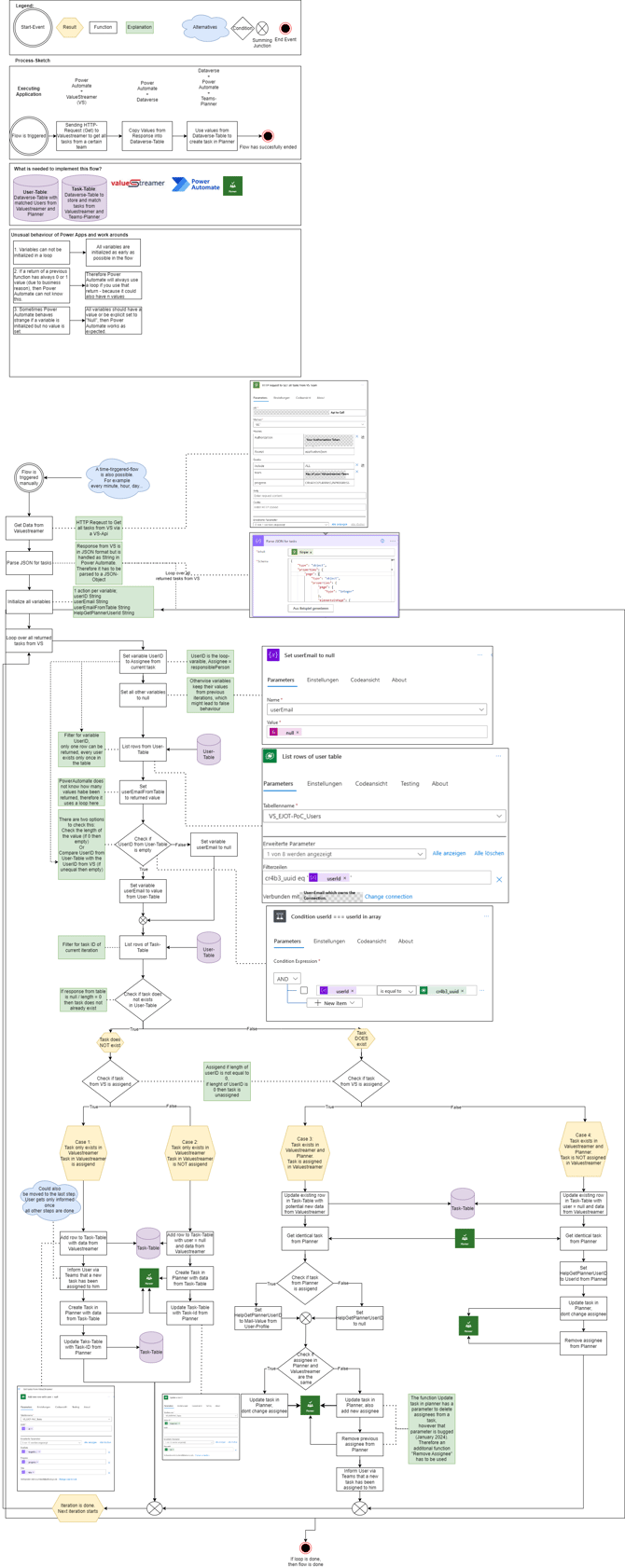
✅ Fall 1: Aufgabe nur in ValueStreamer & zugewiesen
-
Aufgabe wird in Task-Tabelle eingetragen
-
Aufgabe wird in Planner erstellt inkl. Assignee
-
Teams-Nachricht an Benutzer
✅ Fall 2: Aufgabe nur in ValueStreamer & nicht zugewiesen
-
Aufgabe wird ohne Zuweisung in Task-Tabelle eingetragen
-
Planner-Aufgabe wird ohne Assignee erstellt
✅ Fall 3: Aufgabe in beiden Systemen vorhanden & zugewiesen
-
Planner-Aufgabe wird aktualisiert (Titel, Beschreibung, Due Date etc.)
-
Wenn Assignee geändert: alter Benutzer wird entfernt, neuer zugewiesen
-
Teams-Nachricht an neuen Assignee
✅ Fall 4: Aufgabe in beiden Systemen vorhanden & nicht zugewiesen
-
Planner-Aufgabe wird synchronisiert
-
Assignee (falls vorhanden) wird entfernt
🛠️ Flow 2: Aufgabenabschluss in Planner → Update in ValueStreamer
Zweck
-
Wenn Planner-Aufgabe abgeschlossen → Status in ValueStreamer aktualisieren
-
Optional: Neue T-Card erstellen, wenn
tcard = true
verwendete Tabellen
-
VS_EJOT_PoC_Tasks
Ablauf (High-Level)
-
Trigger: Aufgabe in Planner abgeschlossen
-
Suche Aufgabe über Planner-ID in Task-Tabelle
-
UUID (ValueStreamer) extrahieren
-
HTTP-GET → Aufgabeninformationen abrufen
-
JSON-Antwort parsen
-
HTTP-PUT → Aufgabe in ValueStreamer auf „done“ setzen
-
Task-Tabelle aktualisieren
-
Wenn
tcard = true:-
newDueDateberechnen -
HTTP-POST → neue T-Card in VS erstellen
-
📸 Screenshot: Flow-Diagramm „Update Valuestreamer task when Planner task is completed“
Im folgenden PDF finden Sie die technische Beschreibung, die Ihnen Schritt für Schritt den Ablauf und die Hintergründe der Integration erläutert.
👉 Technical process (detailed) of flow "Update ValueStreamer task when Planner task is completed"
✨ Tipps & Best Practices
✨ Tipp: Nutze Office365-User-Connector zur dynamischen Benutzeridentifikation
-
Flows modular aufbauen → HTTP, Parse, Condition, Update klar trennen
-
Spaltennamen und Datentypen nach Import immer prüfen
-
Testumgebung vor Produktivstart verwenden
-
Nur konsistente E-Mail-Adressen synchronisieren
❓ FAQ
Wie finde ich heraus, ob eine Aufgabe bereits synchronisiert wurde?
Prüfe UUID und Planner-ID in der Task-Tabelle.
Was passiert, wenn ein Benutzer nicht in der User-Tabelle ist?
Die Aufgabe wird entweder ohne Zuweisung erstellt oder ignoriert.
Wie gehe ich mit mehrfach vorhandenen Aufgaben in der Task-Tabelle um?
Doppelte UUID vermeiden oder per Bedingung filtern.
Wird automatisch eine T-Card erstellt?
Nur wenn tcard = true gesetzt ist.