
🔍 Inhalt:
- Voraussetzungen & Berechtigungen
- Verknüpfungen in der Übersichtsansicht (mehrere KPIs)
- Verknüpfungen in der Detailansicht (einzelne KPI)
- Neue Verknüpfung über den FAB erstellen
- Schnellfilter im Abweichungsmanagement
- Tipps & Best Practices
- FAQ
📋 Voraussetzungen & Berechtigungen
ℹ️ Hinweis: Verknüpfungen können zu allen Kennzahlen erstellt werden, die ein Team freigegeben bzw. in seiner Ansicht verfügbar gemacht hat. An den bestehenden Rollen und Rechten ändert sich nichts.
ℹ️ Hinweis: Verknüpfungen aus anderen Teams, in denen der aktuelle Nutzer kein Mitglied ist, werden im read-only-Modus angezeigt. Ein gelber Banner im Modal View weist darauf hin: „Nur read-only möglich, da aus einem anderen Team."
⚠️ Achtung: Editierbar sind ausschließlich Elemente des aktuell ausgewählten Teams. Verknüpfungen aus anderen Teams können eingesehen, aber nicht bearbeitet werden.
🏗️ Verknüpfungen in der Übersichtsansicht (mehrere KPIs)
Die Übersichtsansicht zeigt alle Kennzahlen eines Teams gleichzeitig. Der rechte Bereich zeigt die zugehörigen Verknüpfungen aus dem Abweichungsmanagement.
Zustand: Keine Verknüpfungen vorhanden
Gibt es zu den angezeigten KPIs keinerlei Verknüpfungen (weder aktive noch archivierte), wird im rechten Bereich ein leerer Zustand (Empty State) angezeigt.
📸 Screenshot: Übersichtsansicht mit Empty State im rechten Abweichungsmanagement-Bereich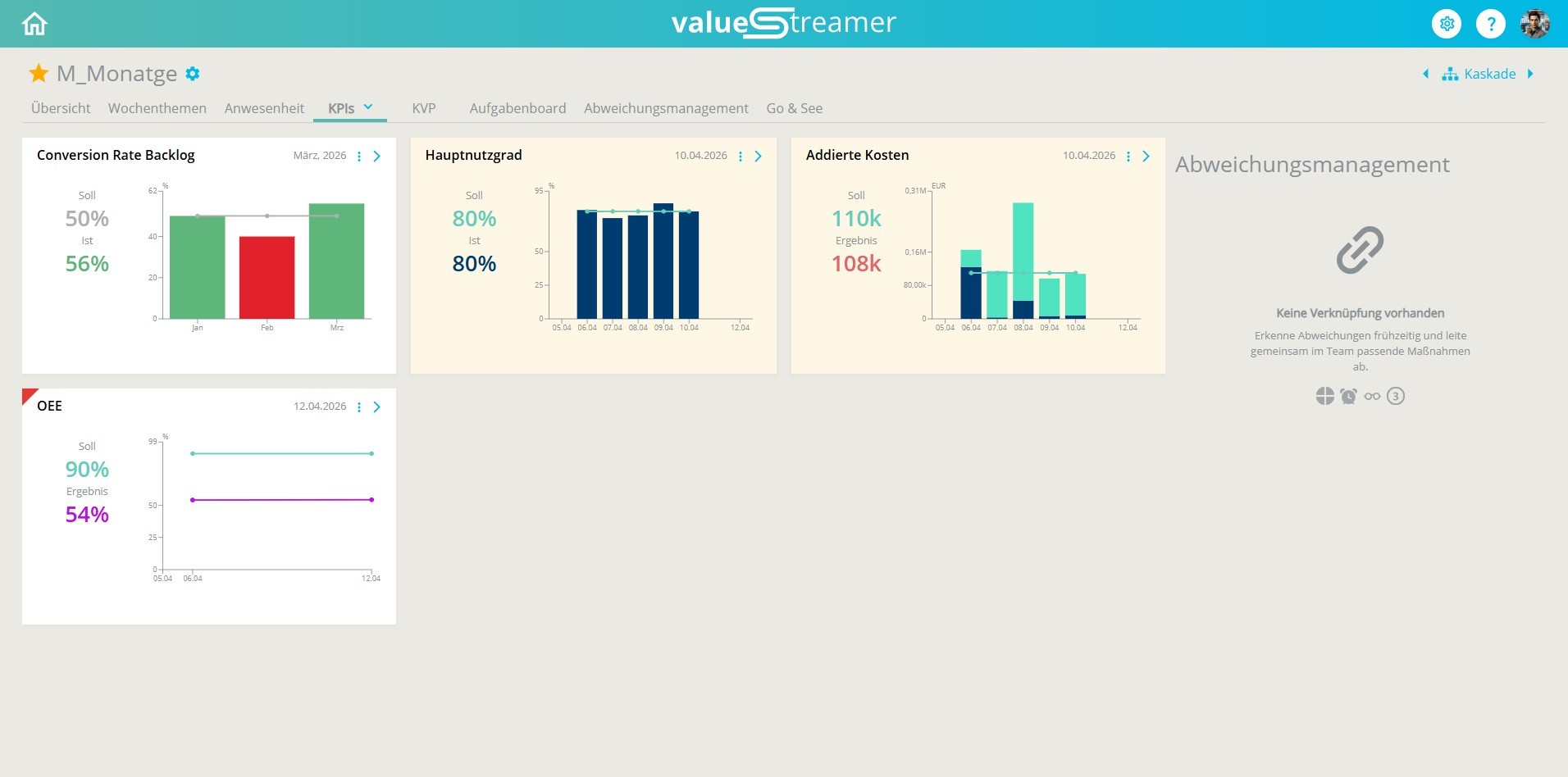
Zustand: Nur archivierte Verknüpfungen vorhanden
Sind keine aktiven, aber archivierte Verknüpfungen vorhanden, erscheint ein angepasstes Empty-State-Icon sowie drei Schnellfilter am oberen Rand des rechten Bereichs.
📸 Screenshot: Übersichtsansicht mit Schnellfiltern „Aktiv", „Aktuelles Team" und „Archiv"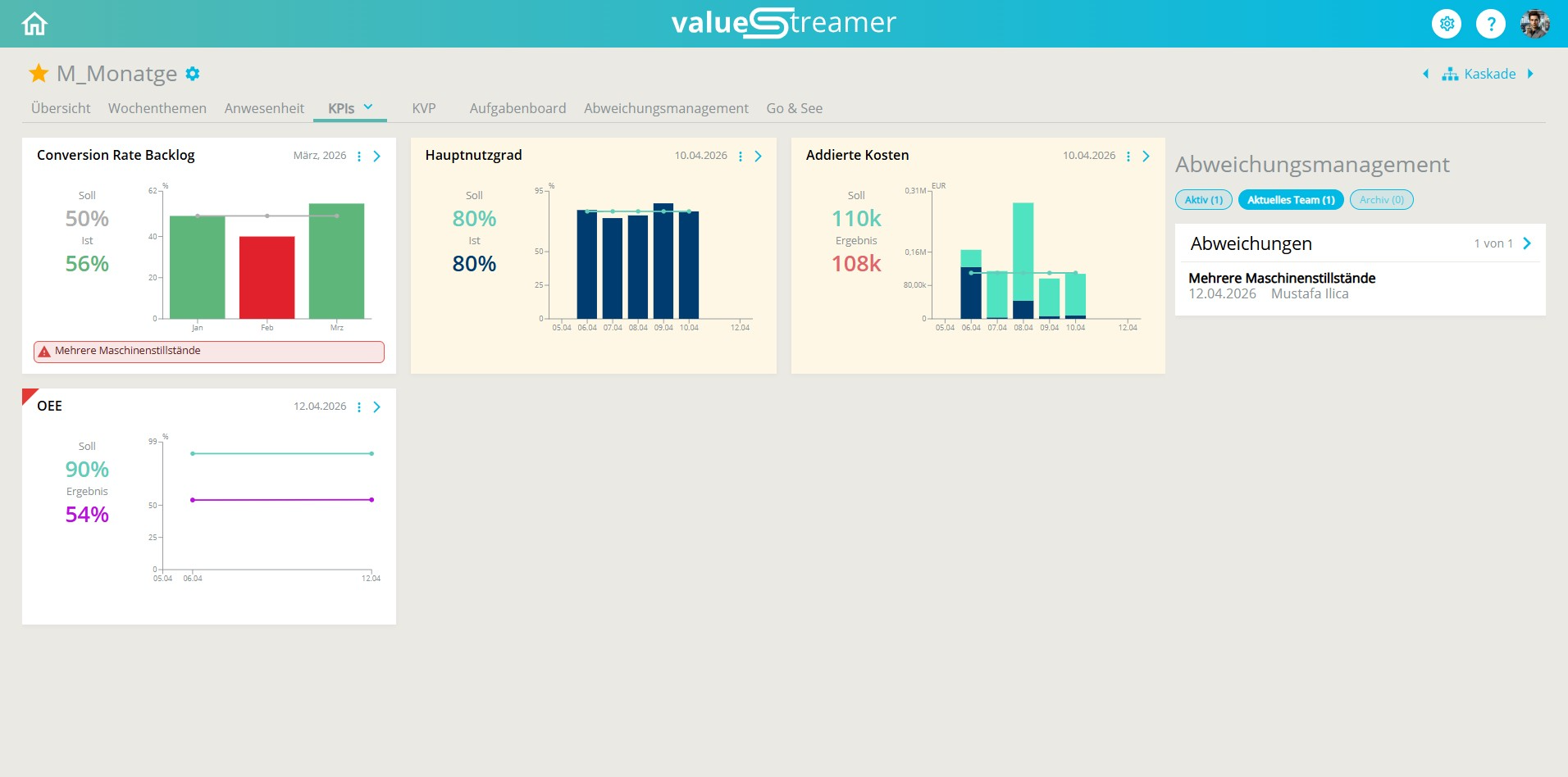
Zustand: Aktive Verknüpfungen vorhanden
Verknüpfungen werden im rechten Bereich in folgender Reihenfolge gruppiert angezeigt:
- 🏷️ Top-Themen – alphabetisch sortiert
- ⚠️ Abweichungen – neuester Eintrag oben
- ✅ Maßnahmen – überfällige Einträge oben
- 👁️ Go & See – überfällige Einträge oben
- 💬 Rückmeldungen – überfällige Einträge oben
📸 Screenshot: Übersichtsansicht mit gruppierten Verknüpfungen im rechten Bereich
ℹ️ Hinweis: Kaskadierte Maßnahmen werden wie gewohnt farblich hervorgehoben. Gibt es mehr Einträge als sichtbar, erscheint eine Scrollbar im rechten Container. Über „Mehr anzeigen" gelangt man in die jeweilige Detailansicht einer Gruppe.
🔎 Verknüpfungen in der Detailansicht (einzelne KPI)
Die Detailansicht einer einzelnen Kennzahl verhält sich identisch zur Übersichtsansicht – mit zwei Ausnahmen:
- 🖱️ Kein Hover- oder Klick-Mechanismus zur KPI-Auswahl (da nur eine KPI angezeigt wird)
- ➕ Beim Erstellen einer neuen Verknüpfung muss keine KPI ausgewählt werden – die angezeigte KPI ist automatisch vorausgewählt
📸 Screenshot: Detailansicht einer Kennzahl mit gruppierten Verknüpfungen rechts und FAB unten rechts
ℹ️ Hinweis: Der bisherige „+"-Button in der Detailansicht wurde durch den neuen Floating Action Button (FAB) ersetzt.
➕ Neue Verknüpfung über den FAB erstellen
Der Floating Action Button (FAB) befindet sich unten rechts in der Ansicht und ermöglicht das schnelle Erstellen neuer Verknüpfungen direkt im Meeting-Kontext.
- Klicken Sie auf den FAB unten rechts – er klappt auf und zeigt die verfügbaren Verknüpfungstypen an.
- Wählen Sie den gewünschten Typ:
- 🏷️ Top-Thema
- ⚠️ Abweichung
- ✅ Maßnahme
- 👁️ Go & See
- 💬 Rückmeldung
- Der entsprechende Modal View öffnet sich im Erstellen-Modus – der Cursor ist sofort in der Titelzeile aktiv.
- Wählen Sie bei Bedarf das Team, dem die Verknüpfung zugeordnet werden soll (Standard: aktuelles Team).
- Füllen Sie die Pflichtfelder aus und speichern Sie.
📸 Screenshot: Aufgeklappter FAB mit den verfügbaren Verknüpfungstypen
✨ Tipp: Erstellen Sie Verknüpfungen direkt während des Meetings, ohne die Ansicht zu wechseln – so bleibt der Meeting-Fluss erhalten und jede besprochene Abweichung ist sofort dokumentiert.
⚠️ Achtung: Verknüpfungen werden standardmäßig dem aktuellen Team zugeordnet. Soll die Verknüpfung einem anderen Team zugewiesen werden, wählen Sie dieses explizit im Modal View aus.
🗂️ Schnellfilter im Abweichungsmanagement
Sobald Verknüpfungen vorhanden sind (oder nur archivierte), erscheinen drei Schnellfilter im rechten Bereich:
- 🟢 Aktiv – zeigt alle nicht archivierten Verknüpfungen zu den angezeigten KPIs aus allen Teams
- 🔵 Aktuelles Team – zeigt nur Verknüpfungen aus dem aktuell geöffneten Team (Standard)
- 🗄️ Archiv – zeigt alle archivierten Verknüpfungen zu den angezeigten KPIs
ℹ️ Hinweis: Der zuletzt verwendete Filter wird je Ansicht und Team gespeichert. Beim nächsten Öffnen der Ansicht wird automatisch der zuletzt aktive Filter geladen. Standardmäßig ist „Aktuelles Team" vorausgewählt.
📸 Screenshot: Schnellfilter „Aktiv", „Aktuelles Team" und „Archiv" im rechten Bereich der Ansicht
✨ Tipps & Best Practices
- 🚀 Nutzen Sie teamübergreifende Verknüpfungen, um aggregierte KPIs in der Kaskade direkt im Meeting mit Verbindlichkeit zu versehen – ohne Notizzettel und ohne Systemwechsel.
- 🔵 Arbeiten Sie im Meeting standardmäßig mit dem Filter „Aktuelles Team", um den Fokus zu behalten. Wechseln Sie bei Bedarf auf „Aktiv", um alle teamübergreifenden Verknüpfungen zu sehen.
- ⚡ Öffnen Sie den FAB direkt beim Besprechen einer Kennzahl – der Cursor ist sofort aktiv und die Eingabe kann ohne Umwege beginnen.
- 🔍 Nutzen Sie „Mehr anzeigen" in einer Gruppe, um bei vielen Einträgen schnell in die Detailansicht zu wechseln, ohne die Übersicht zu verlieren.
❓ FAQ
❔ Kann ich Verknüpfungen aus einem anderen Team bearbeiten? Nein – Verknüpfungen aus anderen Teams, in denen Sie kein Mitglied sind, werden ausschließlich im read-only-Modus angezeigt. Ein gelber Banner im Modal View weist Sie darauf hin. Bearbeitbar sind nur Elemente des aktuell ausgewählten Teams.
❔ Welche Verknüpfungstypen stehen über den FAB zur Verfügung? Über den FAB können Top-Themen, Abweichungen, Maßnahmen, Go & See sowie Rückmeldungen erstellt werden – direkt aus der Übersichts- oder Detailansicht einer Kennzahl.
❔ Warum sehe ich keine Schnellfilter im rechten Bereich? Schnellfilter erscheinen nur, wenn mindestens archivierte Verknüpfungen zu den angezeigten KPIs vorhanden sind. Gibt es keinerlei Verknüpfungen, wird stattdessen der leere Zustand (Empty State) angezeigt.
❔ Welchem Team wird eine neue Verknüpfung standardmäßig zugeordnet? Neue Verknüpfungen werden standardmäßig dem aktuell geöffneten Team zugeordnet. Im Modal View kann beim Erstellen ein anderes Team ausgewählt werden.
❔ Werden Berechtigungen durch diese Funktion verändert? Nein. Die bestehenden Rollen und Rechte bleiben vollständig unverändert. Die teamübergreifende Sichtbarkeit richtet sich weiterhin danach, welche KPIs ein Team freigegeben hat und welche Rolle der Nutzer in den jeweiligen Teams innehat.