
🔍 Inhalt:
- Voraussetzungen
- Kiosk-Modus aktivieren
- Ansicht im Kiosk-Modus
- Inaktivitäts-Timer (automatische Aktivierung)
- Kiosk-Modus beenden
- Tipps & Best Practices
- FAQ
🔓 Voraussetzungen
ℹ️ Hinweis: Der Kiosk-Modus ist ein Add-on und nicht standardmäßig für alle Kunden verfügbar. Die Freischaltung erfolgt durch ValueStreamer im Backend. Wenden Sie sich bei Bedarf an Ihren Ansprechpartner bei ValueStreamer. Service-Portal | ValueStreamer®
ℹ️ Hinweis: Die Aktivierung ist ausschließlich möglich, wenn Sie sich innerhalb eines Teams befinden. Auf der persönlichen Startseite oder in der Systemadministration steht der Kiosk-Modus nicht zur Verfügung.
⚠️ Achtung: Stellen Sie vor der Aktivierung sicher, dass in der Team-Übersicht keine Listen mit personenbezogenen Daten (z. B. Maßnahmen mit Mitarbeiternamen) angezeigt werden. Dies liegt in der Verantwortung des Team-Admins bzw. System-Admins über die Teamboard-Konfiguration.
▶️ Kiosk-Modus aktivieren
- Klicken Sie auf Ihr Benutzerprofil (Avatar, oben rechts im Header).
- Wählen Sie im Dropdown-Menü „Kiosk-Modus" – der Eintrag erscheint an dritter Stelle über „Abmelden".
📸 Screenshot: Benutzerprofil-Dropdown mit sichtbarem „Kiosk-Modus"-Button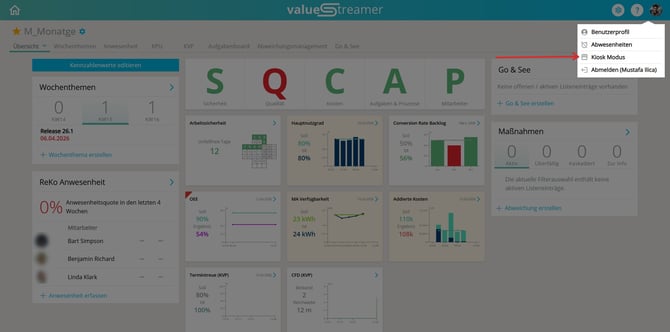
- Es öffnet sich ein Bestätigungsdialog. Lesen Sie den Hinweis und klicken Sie auf „Aktivieren", um fortzufahren.
📸 Screenshot: Bestätigungsdialog „Kiosk-Modus aktivieren?" mit „Aktivieren"- und „Abbrechen"-Button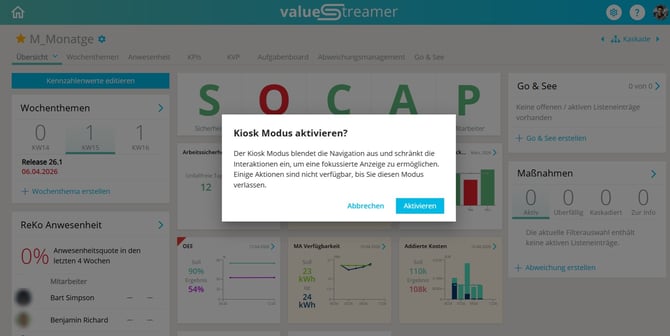
ℹ️ Hinweis: Mit der Aktivierung werden Sie als Benutzer abgemeldet und Ihr Browser-Token wird ungültig. Das Board lädt anschließend automatisch die Team-Übersicht des aktuellen Teams im Kiosk-Modus.
✨ Tipp: Aktivieren Sie den Kiosk-Modus direkt nach dem Shopfloor-Meeting, bevor Sie den Raum verlassen – so ist das Board für den Tagesbetrieb sofort gesichert.
👁️ Ansicht im Kiosk-Modus
Nach der Aktivierung verhält sich das Board wie folgt:
🚫 Ausgeblendete Elemente im Header:
- 🏠 Home-Icon (Kaskadennavigator)
- 📑 Tab-Leiste des Teams
- ⚙️ Einstellungen (Zahnrad)
- ❓ Wissensdatenbank (Fragezeichen)
- 👤 Benutzerprofil (Avatar)
✅ Stattdessen sichtbar:
- 🔄 „Aktualisieren"-Button – löst einen einfachen Seiten-Reload aus
- 🚪 „Verlassen"-Button – beendet den Kiosk-Modus (siehe Abschnitt unten)
🔒 Deaktivierte Elemente in der Teamübersicht:
- ➕ Alle „+ Erstellen"-Buttons
- 📋 Listennamen und Listeneinträge (nicht klickbar)
- 📊 KPI-Namen und Navigationspfeile
- ⭐ Favoritenstern
✅ Weiterhin aktiv:
- 🟩 SQCDP-Widget (Kategorien sind weiterhin anwählbar)
- 🔽 Schnellfilter in Listen
- 💬 Tooltips auf KPI-Kacheln beim Hovern
📸 Screenshot: Aktivierter Kiosk-Modus – reduzierter Header mit „Aktualisieren"- und „Verlassen"-Button, deaktivierte Bedienelemente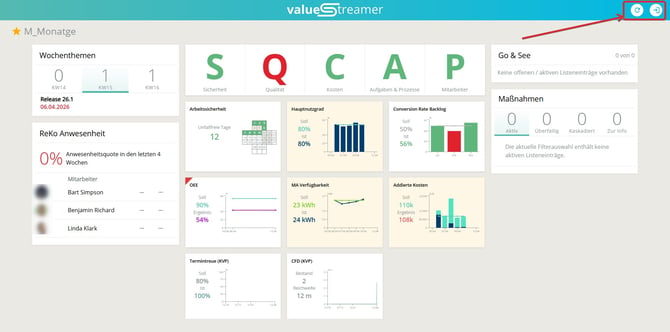
⚠️ Achtung: Der Kiosk-Modus ist an die aktuelle Browser-Session gebunden. Auch beim Öffnen eines neuen Tabs im selben Browser bleibt der Modus aktiv. Eine Umgehung ist nur über ein separates Inkognito-Fenster oder einen anderen Browser möglich.
⏱️ Inaktivitäts-Timer (automatische Aktivierung)
System-Admins können für einzelne Benutzer einen Inaktivitäts-Timer aktivieren. Wird der Benutzer innerhalb der konfigurierten Zeit nicht aktiv, wechselt ValueStreamer automatisch in den Kiosk-Modus.
So aktivieren Sie den Timer (nur System-Admins):
- Öffnen Sie die Systemadministration → Benutzerverwaltung.
- Wählen Sie den gewünschten Benutzer aus.
- Aktivieren Sie die Checkbox „Kiosk-Modus" im Benutzerprofil.
- Klicken Sie auf „Änderungen übernehmen".
📸 Screenshot: Benutzerprofil in der Systemadministration – Checkbox „Kiosk-Modus" aktiviert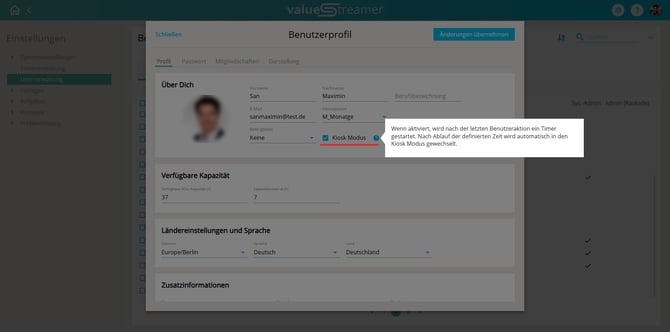
ℹ️ Hinweis: Der globale Timeout-Wert beträgt standardmäßig 30 Minuten und kann kundenseitig im Backend individuell angepasst werden. Die Konfiguration erfolgt durch ValueStreamer.
ℹ️ Hinweis: Der Timer läuft nur, wenn das ValueStreamer-Browser-Fenster im Vordergrund aktiv ist. Wechselt der Benutzer in ein anderes Fenster oder einen anderen Tab, pausiert der Timer und startet beim Zurückkehren neu.
✨ Tipp: Aktivieren Sie den Timer für alle Benutzer, die das Board unbeaufsichtigt betreiben – z. B. für Hallendisplays oder Monitore in Gemeinschaftsbereichen.
Verhalten kurz vor Ablauf des Timers:
Kurz vor Ablauf erscheint eine Benachrichtigung mit dem Hinweis, dass der Kiosk-Modus in weniger als einer Minute aktiviert wird. Über „Abbrechen" kann der Timer zurückgesetzt werden.
⏹️ Kiosk-Modus beenden
- Klicken Sie im Header auf den „Verlassen"-Button (Exit-Icon, oben rechts).
- Es öffnet sich ein Bestätigungsdialog.
- Klicken Sie auf „Verlassen", um den Kiosk-Modus zu beenden.
📸 Screenshot: Bestätigungsdialog „Kiosk-Modus verlassen?" mit „Verlassen"- und „Abbrechen"-Button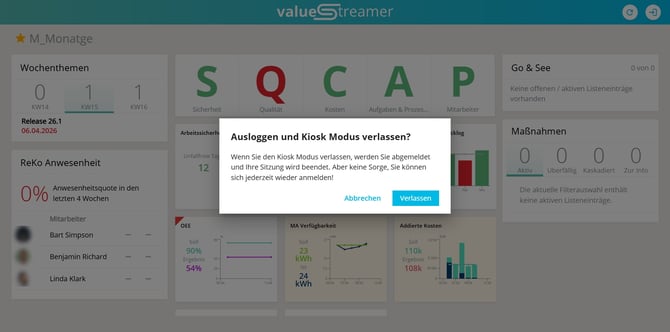
ℹ️ Hinweis: Beim Beenden wird die Browser-Session vollständig beendet und die Login-Maske geladen. Benutzer können sich anschließend wie gewohnt anmelden, um z. B. ein Shopfloor-Meeting abzuhalten.
✨ Tipps & Best Practices
- 🛡️ Konfigurieren Sie die Team-Übersicht so, dass keine personenbezogenen Daten sichtbar sind, bevor Sie den Kiosk-Modus einsetzen. Das liegt in der Verantwortung des Team-Admins.
- ⏱️ Nutzen Sie den Inaktivitäts-Timer für alle Boards, die außerhalb von Meetings dauerhaft sichtbar sind.
- 📢 Weisen Sie Ihr Team darauf hin, dass der Kiosk-Modus aktiv ist – der Header-Hinweis im Board zeigt dies deutlich an.
- 🖥️ Der Kiosk-Modus eignet sich besonders für Hallendisplays, Schichtboards und öffentliche Monitore im Shopfloor-Bereich.
❓ FAQ
❔ Warum sehe ich den „Kiosk-Modus"-Button nicht in meinem Benutzerprofil? Der Kiosk-Modus ist ein Add-on und muss zunächst durch ValueStreamer für Ihren Mandanten freigeschaltet werden. Wenden Sie sich an Ihren Ansprechpartner bei ValueStreamer. Außerdem ist der Button nur sichtbar, wenn Sie sich innerhalb eines Teams befinden.
❔ Kann ich den Kiosk-Modus verlassen, ohne mich abzumelden? Nein. Das Verlassen des Kiosk-Modus beendet immer die aktuelle Browser-Session. Anschließend können Sie sich erneut anmelden.
❔ Was passiert, wenn ich den Browser schließe und wieder öffne? Da die Session beim Verlassen des Kiosk-Modus beendet wird, ist nach dem Schließen und erneuten Öffnen des Browsers die normale Login-Maske sichtbar. Der Kiosk-Modus ist nicht mehr aktiv.
❔ Kann der Kiosk-Modus umgangen werden? Innerhalb derselben Browser-Session ist eine Umgehung nicht möglich – auch URL-Manipulationen oder der Browser-Zurück-Button führen weiterhin in den Kiosk-Modus. Ein Inkognito-Fenster oder ein anderer Browser starten eine neue Session und leiten zur Login-Maske weiter.
❔ Wer kann den Inaktivitäts-Timer konfigurieren? Ausschließlich System-Admins können den Timer für einzelne Benutzer aktivieren oder deaktivieren. Der Timeout-Wert selbst wird durch ValueStreamer im Backend gesetzt.